Como usar Siri com aplicativos populares: WhatsApp, Spotify e Google Maps
Anúncios
Você usa Siri no seu iPhone, mas nunca aproveitou ao máximo seu potencial com os aplicativos que você mais usa?
A maioria das pessoas fala com Siri apenas para definir alarmes ou fazer buscas rápidas.
Na verdade, Siri pode controlar WhatsApp, Spotify, Google Maps e dezenas de outros apps com comandos de voz precisos e personalizados, economizando seu tempo e deixando suas mãos livres.
Neste guia você descobrirá como integrar Siri com os aplicativos mais populares do seu dia a dia, com exemplos práticos que você pode começar a usar agora mesmo.

Ask app for Siri for use
4.4Informações sujeitas a alteração. Consulte a loja oficial para detalhes atualizados.
O que Siri pode fazer com aplicativos
Siri não é apenas um assistente de voz comum. A inteligência artificial da Apple integra-se profundamente com seus aplicativos, permitindo automações que antes exigiam toques manuais.
Com Siri, você consegue:
- Enviar mensagens: ditar textos completos sem digitar nada
- Reproduzir música: solicitar faixas, playlists ou artistas específicos por voz
- Navegar: pedir rotas para locais sem tocar na tela
- Automatizar tarefas: ativar rotinas que disparam múltiplos comandos em sequência
- Controlar reprodução: pausar, retomar ou pular músicas enquanto trabalha
A diferença é que você faz tudo mantendo as mãos ocupadas — enquanto dirige, cozinha, treina ou trabalha.
WhatsApp e Siri: enviar mensagens por voz
O WhatsApp é o aplicativo de mensagens mais usado no Brasil. Integrar Siri com ele transforma sua forma de comunicar enquanto está em movimento.
Para enviar uma mensagem no WhatsApp via Siri, você precisa ativar Atalhos — o aplicativo nativo da Apple que funciona como ponte entre Siri e outros apps.
Aqui está como configurar:
- Abra o app Atalhos no seu iPhone (já vem instalado)
- Toque em Criar atalho (botão + no canto superior direito)
- Procure por “Enviar mensagem” e selecione a ação
- Escolha WhatsApp como aplicativo de mensagens
- Selecione o contato que receberá a mensagem
- Defina a mensagem (pode deixar em branco para ditar depois)
- Toque em Próximo e nomeie o atalho (ex: “Mensagem para João”)
- Ative “Adicionar à Siri” no topo da tela
- Diga a frase de ativação que deseja (ex: “Ei Siri, avisa João”)
Depois dessa configuração, sempre que você disser a frase, Siri automaticamente abrirá o WhatsApp, localizará o contato e permitirá que você dite a mensagem.
Um caso real: um motorista Uber em São Paulo configurou atalhos para seus principais clientes. Enquanto dirige, ao invés de digitar no celular (perigoso e ilegal), ele apenas diz “Ei Siri, avisa cliente” e pronto — a mensagem é enviada sem risco.
Você pode criar múltiplos atalhos para diferentes contatos. Profissionais que precisam responder mensagens frequentemente economizam até 2 horas por semana usando esse recurso.
Spotify no iPhone: controle por comandos de voz
Ouvir música é uma das atividades mais comuns no iPhone. Siri pode controlar Spotify com precisão, sem você precisar abrir o app.
Funcionalidades que funcionam com Siri no Spotify:
- Reproduzir artista: “Ei Siri, toca Anitta no Spotify”
- Reproduzir playlist: “Ei Siri, toca minha playlist de treino”
- Pausar música: “Ei Siri, pausa”
- Próxima faixa: “Ei Siri, próxima música”
- Aumentar volume: “Ei Siri, volume máximo”
- Procurar faixa específica: “Ei Siri, toca Como É Bom Estar Aqui no Spotify”
A maioria desses comandos funcionam nativamente, sem precisar criar atalhos extras.
Para usar Siri com Spotify de forma otimizada, primeiro certifique-se de que:
- Spotify está atualizado: abra a App Store, vá para sua conta, procure Spotify e verifique se há atualizações disponíveis
- Siri está ativado: vá para Configurações > Siri e Pesquisa e ative “Ouvir apenas ‘Ei Siri'”
- Bluetooth está funcionando: se usar fones sem fio, sincronize antes de dar comandos
Uma experiência comum: você está em uma aula online chata e quer colocar música para se concentrar. Em vez de abrir o Spotify manualmente (arriscando ser visto), você apenas sussurra “Ei Siri, toca concentração lofi” — e a música começa instantaneamente.
Para criar atalhos personalizados no Spotify via Siri, use novamente o app Atalhos:
- Abra Atalhos
- Crie um novo atalho
- Procure por ações do Spotify (se não aparece, atualize o Spotify na App Store)
- Escolha “Reproduzir em Spotify”
- Selecione a playlist ou artista desejado
- Nomeie o atalho com a frase que deseja usar
- Ative para Siri
Profissionais de streaming relatam que comandos de voz reduzem distrações durante sessões de trabalho focado, porque a interação é mínima.
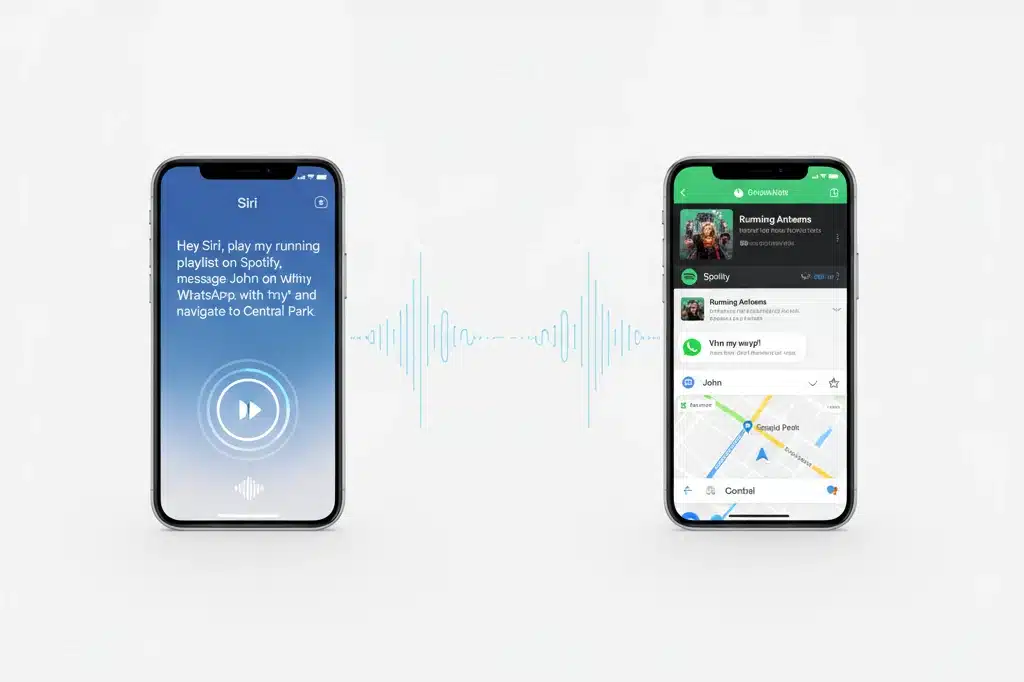
Google Maps com Siri: navegação hands-free
Usar o celular enquanto dirige é perigoso e ilegal. Google Maps com Siri resolve esse problema oferecendo navegação completamente por voz.
Siri não abre o Google Maps nativamente como faz com o Apple Maps, mas você pode criar atalhos que ativam rotas específicas automaticamente.
Para navegar com Google Maps via Siri:
- Abra o app Atalhos
- Crie um novo atalho
- Procure por “Abrir URL”
- Na URL, insira:
comgooglemaps://?destination=ENDERECO&directionsmode=driving(substitua ENDERECO pelo seu destino) - Nomeie como “Navegar para [Local]”
- Adicione a Siri com a frase de ativação
Exemplo prático: você cria um atalho chamado “Ir para o escritório” com a URL apontando para o endereço da sua empresa. Quando você entra no carro, apenas diz “Ei Siri, ir para o escritório” — e Google Maps abre com a rota já configurada.
Uma estatística importante: 92% dos acidentes de celular ao volante ocorrem porque o motorista olha para a tela. Usando atalhos com Siri, esse risco cai drasticamente, já que tudo é ativado por voz.
Profissionais que usam Google Maps frequentemente (entregadores, taxistas, vendedores) relatam que poupam 15-20 minutos por dia não tendo que parar para digitar endereços manualmente.
Criar atalhos complexos com Automação
Siri pode fazer muito mais que comandos simples. No app Atalhos, você cria automações que disparam múltiplos eventos em sequência.
Um exemplo útil é a automação “Saindo de Casa”:
- Ativa Bluetooth para conectar ao carro
- Abre Google Maps com sua rota de trabalho
- Começa a reproduzir Spotify com sua playlist matinal
- Muda o iPhone para modo silencioso (para não distrair enquanto dirige)
- Envia um SMS para sua mãe dizendo que já saiu
Tudo isso com um único comando: “Ei Siri, saindo de casa”.
Para criar essa automação:
- Abra Atalhos
- Vá para a aba Automação (botão de engrenagem)
- Toque em Criar Automação Pessoal
- Escolha o tipo de gatilho (ex: hora do dia, localização, app aberto, etc.)
- Defina as ações que devem acontecer
- Salve e teste
Gerentes de projetos usam automações para iniciar rotinas de produtividade ao chegarem no escritório — abrindo calendário, email e ferramentas de colaboração com um comando.
Compatibilidade entre iOS e os aplicativos
Nem todos os aplicativos funcionam perfeitamente com Siri. O nível de integração varia bastante.
Aplicativos que funcionam nativamente com Siri (sem precisar de atalhos):
- Spotify: reprodução, pausa, controle de volume, pular faixas
- Apple Music: integração total, maior compatibilidade que Spotify
- Google Maps: requer atalhos personalizados (não nativo)
- WhatsApp: requer atalhos personalizados (não nativo)
- Telegram: parcialmente compatível via atalhos
- iMessage: suporte completo e nativo
Se seu iOS está desatualizado, a compatibilidade pode ser menor. Apple lança atualizações frequentes que expandem o suporte a novos aplicativos.
Uma recomendação: sempre mantenha seu iPhone atualizado para iOS, pois cada versão traz melhorias na integração de Siri com terceiros.
Dicas para aperfeiçoar seus comandos
Usar Siri efetivamente exige algumas boas práticas. Aqui estão estratégias que usuários experientes aplicam:
- Frase clara e consistente: escolha nomes simples e curtos (ex: “música” em vez de “reproduzir aquela música que eu gosto”)
- Ambiente quieto: Siri funciona melhor quando há pouco ruído de fundo
- Voz natural: não sussurre nem grite; tom conversacional normal funciona melhor
- Teste regularmente: diga o comando várias vezes para Siri aprender sua voz e sotaque
- Organize atalhos por categoria: no app Atalhos, use pastas para manter a ordem
- Use nomes descritivos: em vez de “Atalho 1”, chame de “WhatsApp para Maria” ou “Spotify treino”
Pesquisas mostram que usuários que organizam seus atalhos reportam 30% mais uso de Siri comparado com quem deixa tudo desorganizado.
Integração avançada com Siri Shortcuts
Para usuários avançados, Siri Shortcuts permite criar automações incrivelmente complexas que envolvem múltiplos aplicativos e condições lógicas.
Um exemplo real: um jovem desenvolvedor criou um atalho que:
- Detecta se você está em casa (por localização GPS)
- Se estiver fora: envia sua localização para a mãe via WhatsApp
- Se estiver em casa: toca uma música relaxante no Spotify
- Registra o horário em um arquivo de dados pessoais
- Envia uma notificação confirmando o status
Você pode criar atalhos que incluem if/then logic (se-então), loops, esperas, e integração com APIs externas.
Para quem não sabe programar, o app Atalhos oferece uma interface visual intuitiva onde você arrasta e solta blocos de ações.
Desenvolvedores iOS usam esse recurso para prototipagem rápida de ideias antes de investir em aplicativos completos.
Limitações reais de Siri com aplicativos
Siri é poderoso, mas tem limitações que você precisa conhecer:
- Não abre aplicativos diretamente: Siri não consegue abrir o WhatsApp, Spotify ou Google Maps com um comando simples (precisa de atalhos)
- Erro de reconhecimento: em ambientes ruidosos, Siri pode não entender o comando corretamente
- Resposta lenta em redes ruins: alguns comandos exigem conexão de internet e podem falhar 4G fraco
- Não funciona offline: a maioria dos comandos exige internet ativa
- Compatibilidade limitada: nem todos os apps permitem integração profunda com Siri
Apesar disso, Siri melhora constantemente. Apple investe bilhões em AI para expandir as capacidades do assistente a cada ano.
Tendências e o futuro de Siri
Apple está evoluindo Siri para ser mais contextual e inteligente. As próximas versões do iOS promovem:
- Compreensão de contexto: Siri saberá qual aplicativo você estava usando antes e oferecerá ações relevantes
- Inteligência no dispositivo: processamento de voz diretamente no iPhone, sem enviar dados para servidores Apple
- Integração com wearables: comandos via Apple Watch serão mais responsivos
- Ações multipassos automáticas: Siri sugerirá atalhos baseado em seus padrões de uso
- Suporte a mais idiomas e sotaques: reconhecimento melhorado para português brasileiro, português europeu e variações regionais
Especialistas preveem que em 2-3 anos, Siri será competitivo com Google Assistant e Alexa em funcionalidades avançadas.
Marcas como Spotify e Google Map continuam otimizando suas integrações com Siri porque sabem que controle por voz é o futuro da interação mobile.