Como usar o Google Planilhas para tarefas simples e organizadas
Aprenda a usar o Google Planilhas para controlar gastos, marcar tarefas, organizar listas e acompanhar metas com modelos simples e fáceis de montar.
Anúncios
Introdução ao uso prático
O Google Planilhas não é só para grandes empresas ou escritórios. Ele ajuda no dia a dia para organizar coisas simples com praticidade. Com ele, é possível controlar gastos, listar tarefas e acompanhar metas facilmente. Você não precisa saber fórmulas complicadas para usar o Google Sheets em tarefas básicas. Neste artigo, vamos mostrar exemplos práticos, passo a passo, para você começar agora mesmo.
Criar sua primeira planilha de tarefas
Antes de tudo, abra o Google Planilhas no seu navegador, em planilhas.google.com. Clique em "+ Em branco" para começar. Crie colunas com nomes simples: número da tarefa, descrição, prioridade, status e data limite. Clique em cada célula para digitar e use Enter para passar para a próxima linha. Cada linha será uma tarefa, cada coluna, uma informação diferente — assim fica organizado e fácil de ler.
Abrir e iniciar no Google Planilhas
Acesse o Google Drive (drive.google.com) e abra o Google Planilhas. Crie uma nova planilha em branco. Salve com um nome fácil, como "Tarefas diárias" ou "Minhas tarefas simples". Não precisa instalar nada, é online e salvo automaticamente na nuvem do Google. Você pode acessar essa planilha de qualquer celular, tablet ou computador conectado à sua conta.
Estruturar uma lista de tarefas básica
Comece escrevendo na primeira linha os cabeçalhos: Tarefa, Prioridade, Status e Data. Agora, registre tarefas reais, como "Pagar conta de luz" ou "Comprar frutas". Cada linha é uma nova tarefa, e você pode ir adicionando mais conforme o dia avança. Tente anotar pelo menos 5 tarefas do seu dia para já testar sua planilha simples de tarefas.
Como visualizar e organizar melhor a planilha
Para melhorar a visualização, ajuste a largura das colunas clicando e arrastando a borda. Use a opção "Quebra de texto" para que tudo apareça dentro da célula. Na seta do cabeçalho, ordene as tarefas por status ou data para ver o que está atrasado primeiro. Organizar a planilha ajuda a focar no que é importante e evita se perder em muitas informações.
Controlar gastos domésticos com planilha simples
O Google Planilhas é ótimo para não perder o controle das contas e despesas. Você cria uma tabela simples com Data, Descrição, Categoria, Valor e Forma de pagamento. Use categorias reais como Alimentação, Transporte, Educação e Lazer para facilitar. O foco é lançar os gastos diários para ter um panorama da sua situação financeira sem estresse.
Montar uma planilha de controle de gastos
Crie uma nova folha na planilha e nomeie como "Controle de Gastos". Escreva na primeira linha: Data, Descrição, Categoria, Valor e Forma de pagamento. Comece cadastrando 5 despesas recentes para testar o preenchimento. Copie e cole linhas para agilizar o registro quando tiver muitas despesas parecidas.
Usar fórmulas básicas para somar despesas
Digite na caixa onde quer o total a fórmula =SOMA(D2:D10), assumindo que "D" é a coluna do valor. Assim, o total soma automaticamente sempre que você alterar ou adicionar um gasto. Essa função ajuda a economizar tempo sem precisar usar calculadora. Crie uma célula chamada "Total do mês" para acompanhar seus gastos rapidamente.
Filtrar e visualizar gastos por categoria
Use o ícone de filtro no cabeçalho para ativar filtros nas colunas. Clique no filtro da coluna Categoria para escolher só Alimentação, Transporte ou outra. Filtrar ajuda a ver onde você está gastando mais e onde pode economizar. Se usar a coluna de data, filtre por meses para comparar seus gastos ao longo do tempo.
Acompanhar metas e objetivos com tabelas
O Google Planilhas facilita o acompanhamento de metas pessoais e profissionais. Crie uma tabela com colunas Meta, Etapa, Data de início, Data de conclusão e Status. Use exemplos reais para praticar, como "Perder 5 kg", "Ler 12 livros" ou "Fazer projetos". Acompanhar etapas ajuda a manter o foco e ver seu progresso claramente.
Criar uma planilha de metas pessoais
Abra uma nova folha na planilha e chame de "Minhas Metas". Liste de 3 a 5 metas maiores e divida cada uma em etapas simples. Cada linha deve representar uma etapa, isso evita bagunça e facilita o acompanhamento. Use o Status com opções: "Não iniciada", "Em andamento" e "Concluída" para controle fácil.
Usar cores e ícones para ver o progresso
Aplique cores nas células para identificar facilmente o que está concluído ou atrasado. Para isso, clique na célula, vá em Formatar e escolha a cor desejada. Ícones de check verde para feito e alerta vermelho para atrasado ajudam na visualização rápida. Crie uma legenda simples explicando as cores para facilitar a compreensão de todos.
Organizar listas e tarefas de rotina
O Google Planilhas serve para listas fixas, como compras ou checklists rápidos. Use colunas simples: Item e Comprado? ou Concluído? com caixa de seleção ou texto. Exemplos comuns são listas de compras do mês ou checklists de viagem e trabalho. O importante é facilitar a organização diária sem complicar demais.
Criar checklist com caixas de seleção
No menu, vá em Inserir e escolha Caixa de seleção para cada tarefa. Assim, você clica para marcar ou desmarcar a tarefa concluída na própria planilha. Isso deixa o controle visual e prático, ideal para quem gosta de feedback imediato. Teste criando uma lista de tarefas do dia com as caixas para sentir como funciona ao vivo.
Organizar listas de rotina (semanais e diárias)
Separe abas para diferentes rotinas: "Rotina diária", "Rotina semanal" e "Checklist mensal". Mantenha a mesma estrutura para atualizar as tarefas conforme o dia ou semana passa. No trabalho, pode ser planejamento, reunião, tarefas concluídas e na fila para depois. Adapte esses modelos para sua casa, estudos ou equipe, conforme sua necessidade.
Trabalhar em equipe com planilhas simples
Você pode compartilhar facilmente sua planilha com colegas ou familiares. No Google Planilhas, várias pessoas podem editar simultaneamente em tempo real. Isso ajuda a organizar gastos, dividir tarefas ou acompanhar projetos sem confusão. Esqueça versões de arquivo por e-mail; use a mesma planilha para todos.
Compartilhar a planilha com segurança
Clique em "Compartilhar" no canto superior direito da planilha. Digite o e-mail de quem vai acessar e escolha se pode editar ou só visualizar. É possível enviar link com permissão de comentário para sugestões sem mexer nos dados. Compartilhar assim facilita transparência e colaboração, especialmente com família ou equipe.
Como dividir e acompanhar tarefas em equipe
Adicione uma coluna chamada "Responsável" para marcar quem fará cada tarefa. Cada pessoa pode atualizar o status para mostrar o que já foi feito. Exemplo prático: tarefas para ontem, hoje e amanhã, com nomes diferentes na equipe. Compartilhe a planilha com alguém para testar o acompanhamento em conjunto.
Formatação básica para deixar a planilha mais clara
Pequenos ajustes na formatação tornam a planilha mais legível e organizada. Use cores para cabeçalhos, bordas simples nas linhas importantes e fonte tamanho 10 ou 12. Não exagere nos efeitos para não poluir visualmente, apenas organize as informações. Uma planilha bem formatada ajuda até em reuniões ou estudos, passando profissionalismo.
Corrigir tamanho de fonte e largura de colunas
Ajuste a fonte para tamanho 10 ou 12 para facilitar a leitura sem ocupar muito espaço. Redimensione colunas e linhas clicando e arrastando as bordas para que o texto apareça todo. Colunas muito largas dificultam a visualização, prefira espaço adequado para cada dado. Aplique isso em suas planilhas de tarefas e gastos para melhorar a usabilidade.
Usar cores e bordas para separar seções
Pinte a linha do cabeçalho com uma cor neutra, como cinza claro ou azul suave. Para dividir seções, use linhas coloridas em verde ou azul para destacar períodos ou categorias. Isso ajuda quem olha a planilha a entender a organização imediatamente. Crie seções para "Metas" e "Tarefas" usando cores diferentes para facilitar o entendimento.
Inserir notas e comentários para lembrar detalhes
Clique com o botão direito em uma célula e selecione "Inserir nota" para adicionar informações extras. Notas são úteis para detalhes em tarefas ou despesas que precisam de explicação. Quem acessa a planilha também pode ver essas notas para estar por dentro do que foi combinado. Crie uma nota em uma tarefa ou gasto para testar como esse recurso pode ajudar no controle.
Ideias de modelos simples para começar hoje
O Google Planilhas oferece modelos prontos, mas vamos focar em criar o seu próprio passo a passo. Sugira cinco modelos práticos: controle de gastos, lista de tarefas, metas pessoais, checklist de viagem e hábito. Copie essas estruturas e adapte para sua rotina em poucos minutos. O objetivo é partir do zero e ter uma planilha útil para o seu dia em menos de 20 minutos.
Planilha de controle de gastos domésticos
Monte uma tabela com 6 colunas: Data, Descrição, Categoria, Valor, Forma de pagamento e Observações. Exemplo: 01/06, Supermercado, Alimentação, R$150, Cartão, Sem observação. Use filtro na coluna Categoria para ver tipos de gastos separados. Assim, você entende melhor para onde seu dinheiro está indo sem se perder em números.
Lista de tarefas diárias e semanais
Crie uma planilha com cabeçalhos: Tarefa, Prioridade, Status, Data e Responsável (opcional). Faça duas abas: "Diário" para tarefas do dia e "Semanal" para compromisso da semana. Atualize o status conforme avança para saber o que já foi feito. Escolha 5 tarefas diárias para já colocar na planilha e testar o funcionamento.
Planilha de metas e objetivos de médio prazo
Crie uma aba chamada "Metas 2025" ou "Metas próximo semestre". Inclua colunas: Meta, Etapa, Data de início, Data de conclusão, Status e Observações. Exemplo: Perder 5 kg, Etapa 1, 01/06, 30/08, Em andamento, Foco na alimentação. Liste uma meta e divida em 3 etapas para dar o primeiro passo.
Checklist de rotinas e viagens
Faça uma planilha chamada "Rotina e Viagem" com abas diferentes para cada tema. Rotina: tarefas diárias como arrumar cama e responder e-mails. Viagem: lista de mala, documentos e itens importantes. Use caixas de seleção ou texto "feito / não feito" para facilitar o controle.
Modelo de frequência e hábitos (ex.: leitura, exercício)
Crie uma tabela com o mês no topo, datas nas colunas e tarefas nas linhas. Marque com X ou cor as atividades feitas, como estudar ou caminhar. Isso ajuda a criar rotina e perceber padrões na sua disciplina sem pressão. Acompanhe seus hábitos para melhorar com pequenos ajustes no dia a dia.
Dicas rápidas para usar melhor o Google Planilhas
Alguns recursos simples facilitam o uso diário do Google Planilhas. Buscar rápido, copiar e colar linhas e usar atalhos economizam tempo. Funcionalidades como SOMA, FILTRO e caixas de seleção já fazem muita diferença. Usar o Google Planilhas para tarefas simples não exige conhecimento avançado, só prática.
Buscar e filtrar o que importa
No menu, vá em Editar > Localizar para procurar tarefas ou despesas específicas. Use filtros para ver apenas o que está atrasado ou uma categoria específica. Isso ajuda a focar apenas nas informações mais importantes sem perder tempo. Teste filtrar tarefas "Atrasadas" para ver só as prioridades no momento.
Copiar, colar e repetir tarefas rapidamente
Selecione uma linha inteira, pressione Ctrl+C e depois Ctrl+V abaixo para duplicar. Isso agiliza quando tem tarefas ou despesas que retornam com frequência. Funciona igual copiar texto em qualquer outro documento ou software. Tente copiar duas linhas com tarefas e colar para ver como facilita a rotina.
Usar o celular para registrar tarefas no dia a dia
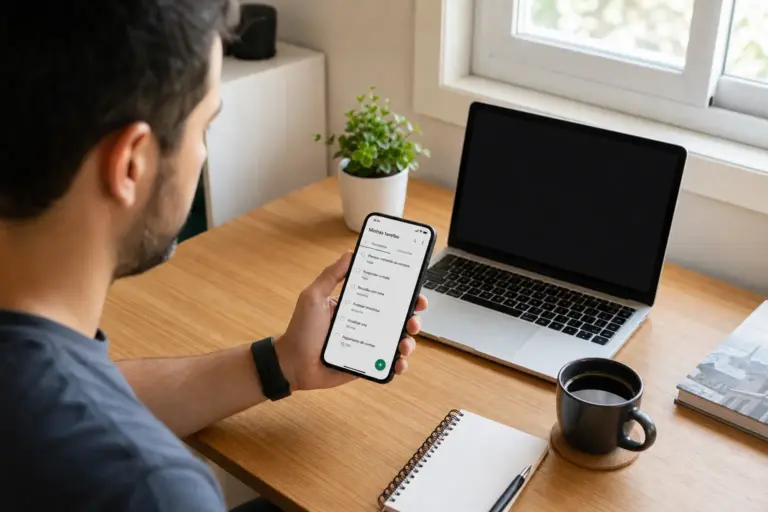
Abra o Google Drive no celular e acesse sua planilha sem precisar de app extra. Você pode editar e adicionar informações rapidinho em qualquer lugar. As mudanças feitas no celular aparecem direto no computador, sincronizadas. Experimente anotar uma tarefa ou gasto direto do celular para sentir a praticidade.
Evitar erros mais comuns que começam no básico
Evite apagar ou alterar cabeçalhos importantes por acidente. Não mude colunas de fórmulas e sempre mantenha uma linha de título clara. Teste a planilha antes de usar para garantir que cálculos estão corretos. Reveja suas planilhas de gastos e tarefas para evitar erros antes de confiar nelas.