Ferramentas para melhorar chamadas de vídeo em 2026
Descubra como melhorar chamadas de vídeo com câmeras ajustadas, áudio limpo, iluminação ideal, fundos virtuais, remoção de ruído e legendas automáticas para 2026.
Anúncios
Como a tecnologia melhora suas chamadas de vídeo
Melhorar chamadas de vídeo não é só ter uma internet rápida, mas usar as ferramentas certas: câmera, áudio, iluminação e software.
Apps atuais como Zoom, Google Meet e Teams oferecem recursos internos pouco explorados, como remoção de ruído e legendas automáticas.
Quem trabalha, dá aulas ou presta serviços por vídeo depende da qualidade para manter a imagem profissional e atenção do público.
As videochamadas deixaram de ser opcionais e hoje são parte essencial da comunicação e identidade no trabalho remoto.
Por que a qualidade de vídeo importa
Imagem ruim, áudio com ruído e fundos desorganizados tiram a credibilidade e dispersam a atenção nas reuniões.
Profissionais que vendem, treinam ou apresentam ideias ganham muito com uma imagem nítida, pois valorizam sua mensagem.
Congelamentos, eco e cortes no áudio frustram quase todo mundo, prejudicando o andamento da reunião.
Investir em qualidade economiza tempo e melhora a percepção dos participantes, facilitando a comunicação.
O papel das ferramentas externas
Além do app, usar softwares como OBS e dispositivos como microfones e luzes melhora muito a experiência.
Não é preciso tudo de uma vez: melhorias simples, como um microfone melhor, já fazem grande diferença.
Ao longo do texto, verá onde vale mais investir primeiro: internet, áudio ou iluminação.
Essas ferramentas externas apoiam o app principal sem substituí-lo, melhorando qualidade geral.
Ajuste da câmera e da imagem
A posição da câmera deve ser na altura dos olhos, evitando janelas abertas ao fundo para não prejudicar a imagem.
Zoom, Meet e Teams possuem ajustes de foco, resolução e efeito suavizador, que poucos usuários conhecem direito.
Ajuste brilho e nitidez para ficar natural, evitando imagens artificiais demais que distraem na reunião.
Se usar celular, notebook ou câmera externa, os princípios são os mesmos, só muda o modo de ajustar.
Posicione a câmera corretamente
Câmera muito acima ou abaixo cria uma imagem estranha e desconfortável para quem vê.
Use uma base firme, afaste a câmera para mostrar rosto e ombros, sem cortar o topo da cabeça.
Um fundo limpo e simples já passa mais profissionalismo e evita distrações em chamadas.
Quem não pode mudar o ambiente pode desfocar fundo ou usar fundo virtual para melhorar a imagem.
Ajustes de brilho e nitidez
Muitos apps têm controles para brilho, contraste e nitidez que melhoram a imagem durante chamadas.
Nitidez excessiva pode destacar imperfeições, enquanto brilho baixo deixa a imagem apagada e sem vida.
No Zoom, Meet e Teams, é possível testar esses ajustes nas configurações de vídeo antes da chamada.
Use o preview para experimentar níveis diferentes e encontrar a melhor imagem para seu ambiente.
Filtros de imagem e retocar aparência
O recurso ‘Retocar minha aparência’ suaviza levemente a pele para uma imagem mais agradável.
É importante equilibrar, pois usar no máximo deixa a imagem artificial e pouco natural.
Pessoas que se incomodam com marcas de pele podem se beneficiar desse recurso com moderação.
Filtros devem apoiar a aparência natural, sem alterar demais a identidade visual da pessoa.
Som limpo: microfone e remoção de ruído
Barulhos de fundo, eco e microfones embutidos fracos são problemas comuns em videochamadas.
Microfones externos simples ou headsets já elevam muito a qualidade sem gastar muito.
Apps como Zoom, Meet e Teams têm recursos para remover ruídos automaticamente.
Combinar bom equipamento com essas funções garante áudio claro e sem interferências.
Selecione o melhor microfone
Microfone embutido capta ruídos de teclado, ambiente e nem sempre dá voz clara.
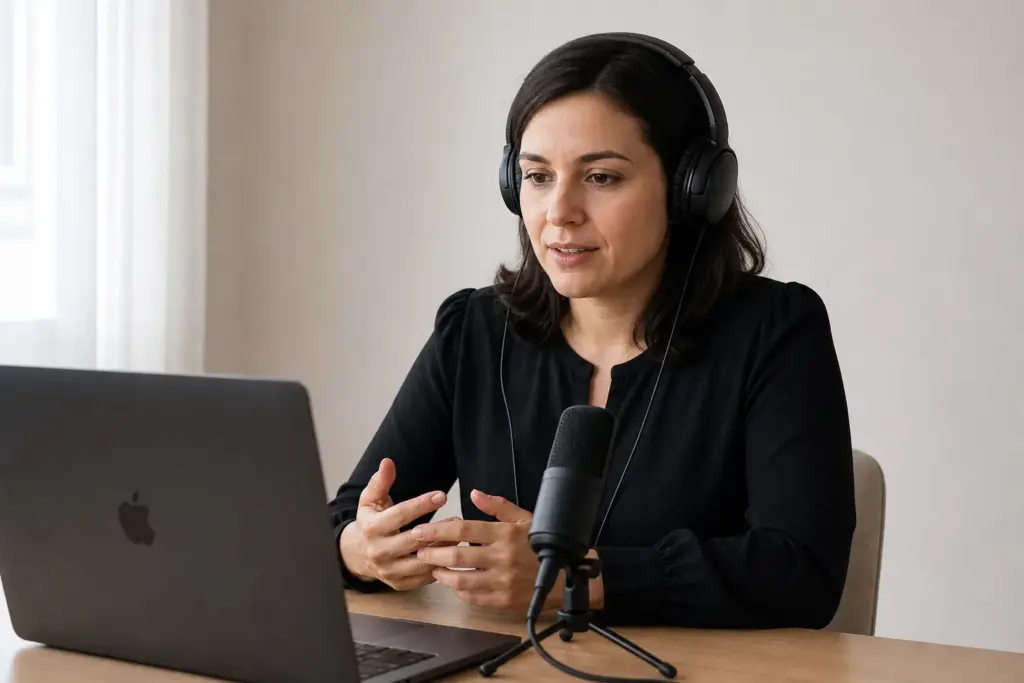
Microfones direcionais, headsets com cancelamento de ruído ou USB simples são ótimas opções para chamadas.
Quem tem orçamento menor pode usar headset, que melhora bem a captação da voz.
Mantenha o microfone perto da boca e longe de fontes de barulho para melhor áudio.
Como ativar remoção de ruído
O recurso de remoção de ruído está nas configurações de áudio do Zoom, Meet e Teams em 2026.
Evite usar remoção no máximo para não cortar partes da fala ou tornar voz robótica.
Ele reduz sons como ventiladores, teclado e ruídos externos, deixando a voz mais limpa.
Teste com um amigo o efeito ativado e desativado para perceber a diferença em tempo real.
Use silenciamento inteligente
Muitos apps têm silenciamento automático que evita sons curtos durante a chamada.
Esse recurso ajuda muito quando a pessoa esquece de silenciar em ambientes barulhentos.
É um apoio, mas não substitui o uso consciente do botão de mudo na reunião.
Ative o recurso e crie o hábito de sempre verificar o microfone antes de falar.
Fundos virtuais, IA e cenários profissionais
Fundo virtual e gerado por IA são boas opções para quem não tem ambiente fixo ou quer privacidade.
Zoom e Meet oferecem fundo virtual; Google Meet destaca o fundo gerado por IA a partir de texto.
Se o fundo real for limpo e organizado, talvez não precise de fundo virtual para manter aparência profissional.
Usar fundo demais pode indicar que o local não é adequado, então o ideal é melhorar o espaço físico.
Configurar fundo virtual no Zoom
Ative fundo virtual no Zoom em Configurações > Vídeo > Fundo e filtros para usar imagens prontas ou enviadas.
Também é possível usar vídeos como fundo para dinamizar a imagem na reunião.
Boa iluminação e distância da parede evitam desfocar ou bordas estranhas no fundo virtual.
Teste antes da reunião com fundos simples, como cor lisa, para garantir naturalidade no efeito.
Gerar fundo por IA no Google Meet
Google Meet permite criar fundos digitando frases como “escritório moderno” ou “sala de reunião”.
Acesse em Aplicar efeitos visuais > Gerar um background e escolha entre opções geradas.
Recurso é útil para quem não tem fundo neutro, mas prefira descrições simples para melhor resultado.
Tenha conexão estável e dispositivo adequado para evitar travamentos com esse recurso.
Quando usar fundos virtuais
Use fundo virtual quando ambiente real estiver bagunçado ou com distrações como crianças e animais.
Para reuniões formais, prefira fundo neutro e simples ao invés de cenários chamativos.
Aulas e treinamentos ganham mais confiança com fundo organizado do que com fundos engraçados.
O foco deve ser no conteúdo, mantendo equilíbrio para não distrair quem assiste.
Iluminação estratégica para chamadas
Boa iluminação valoriza o rosto, deixa tons naturais e passa imagem profissional nas videochamadas.
Luz natural da janela é ótima, mas varia conforme horário e posição no ambiente.
Softbox, anel de luz e luminárias simples são aliados que não exigem estrutura de estúdio.
Mesmo com poucos recursos, é possível iluminar bem o rosto para chamadas mais eficazes.
Use luz dianteira e não de fundo
Janela atrás deixa a pessoa escura, enquanto luz pela frente ilumina o rosto e melhora a imagem.
Se não puder mudar posição, uma lâmpada simples à frente já melhora bastante a iluminação.
Luz deve vir de cima-frente para evitar sombras estranhas abaixo do rosto.
Compare frames com luz de frente e só luz de fundo para ver diferença clara na qualidade.
Softbox, anel de luz e luz de recorte
Softbox e anel de luz espalham a luz, tornando a pele mais uniforme e reduzindo sombras duras.
Luz de recorte nas costas cria profundidade, destacando o rosto do fundo.
Uma luminária com difusor branco pode substituir equipamentos caros e dar efeito parecido.
Investir em iluminação compensa para quem faz muitas chamadas, melhorando imagem visível.
Iluminação para fundo virtual
Com fundo virtual, contraste entre rosto e fundo deve ser claro para o software funcionar bem.
Iluminar o rosto ajuda o fundo virtual a ficar mais limpo e realista.
Fundo físico com cor lisa e uniforme facilita o recorte do fundo virtual.
Uma parede branca e bem iluminada melhora o efeito, mesmo com fundo virtual simples.
Legendas automáticas e acessibilidade
Legendas automáticas facilitam entendimento, especialmente em reuniões com várias pessoas.
Apps como Zoom, Meet e Teams trazem legendas em tempo real e às vezes até tradução automática.
São úteis em ambientes barulhentos ou quando a conexão de áudio está ruim.
Professores e atendentes usam legendas para tornar o encontro mais acessível para todos.
Ativando legendas em videochamadas
Encontre o botão de legendas nas opções de acesso rápido no Zoom, Meet e Teams, dedicando atenção a desktop e celular.
É possível ativar legendas para todos ou só para você, além de tradução em alguns aplicativos.
Legendas são essenciais para quem tem deficiência auditiva ou dificuldade com sotaques.
Podem ser ligadas e desligadas conforme a necessidade da reunião, sem incomodar.
Limitações das legendas automáticas
Nem sempre reconhecem termos técnicos, nomes ou palavras estrangeiras com precisão.
Falar claro e devagar melhora o desempenho do reconhecimento de voz.
Não use legenda como única fonte em reuniões importantes; confirme pontos por escrito.
Elas ajudam, mas o áudio e o acompanhamento escrito garantem certezas.
Combinando ferramentas externas com apps de vídeo
Programas como OBS Studio e Wirecast permitem captar múltiplas fontes e ajustar qualidade da imagem.
Essas ferramentas ajudam criadores a mostrar slides, rosto e tela sem sair dos apps principais.
Útil para aulas, lives e apresentações que precisam de aparência mais profissional.
Exigem organização extra, mas elevam o nível das chamadas e transmissões.
OBS Studio como câmera virtual
OBS funciona ativando câmera virtual, que aparece nos apps como Zoom, Meet ou Teams para vídeo.
Permite montar cenas com rosto, tela e fundo juntos, controlando apresentação sem sair do app.
Tem curva de aprendizado, mas ajuda muito quem faz chamadas frequentes e complexas.
Exemplo: criar cena simples com rosto centralizado e logo discreto no canto.
Snap Camera e filtros criativos
Snap Camera oferece filtros divertidos e discretos para usar como câmera virtual em videochamadas.
Filtros mais leves são bons para reuniões informais e momentos de descontração.
Filtros pesados não são indicados para reuniões formais, pois distraem e perdem profissionalismo.
O segredo é adaptar o filtro ao contexto, equilibrando diversão e seriedade.
Gravação de chamadas com qualidade
Muitos apps gravam internamente, mas softwares externos geram arquivos com melhor qualidade.
Gravação é útil para revisão, treinamentos e comprovação de entregas de trabalho.
Arquivos devem ser guardados com segurança, respeitando a privacidade dos envolvidos.
Grave aulas ou reuniões, corte trechos desnecessários e deixe o essencial para consulta.
Configurações rápidas para não ter péssimas chamadas
Alguns ajustes antes das reuniões resolvem grande parte dos problemas de áudio e vídeo.
Teste câmera, microfone, internet, plano de fundo e confirme se remoção de ruído e legenda estão ativos.
Checklist: posição da câmera, áudio e vídeo, fundo, iluminação e recursos como legenda e fundo virtual.
Dedicar 5 minutos ao teste evita frustrações e melhora a experiência na reunião.
Checklist antes de entrar na reunião
Verifique vídeo, áudio, silencie notificações e feche programas que consomem internet.
Confirme seleção correta de microfone e câmera, importante se usar mais de um dispositivo.
Com esses cuidados, problemas de atraso, congelamento e ruído caem muito ou desaparecem.
Use teste de conexão e print da tela de teste para garantir tudo antes do encontro.
Boas práticas de uso de vídeo em equipe
Equipe pode definir regras mínimas: usar microfone, vídeo ligado, notificações desligadas e fundo neutro.
Isso mantém clareza, inclusão e profissionalismo em qualquer aplicativo ou situação.
Gestores podem criar guia básico de vídeo para que o time siga nas reuniões.
Exemplo: todos enviam selfie com ajustes prontos para aprovação antes da reunião decisiva.