Hub USB-C: Para Que Serve e Como Usar no Seu PC
Entenda para que serve um hub USB-C e como conectar monitor, teclado, mouse, cartão SD, pendrive e carregador em notebooks modernos facilmente.
Anúncios
O que é de fato um hub USB-C?
O hub USB-C é um adaptador que usa uma porta USB-C única para oferecer várias conexões diferentes. Ele transforma essa porta numa central multifuncional.
Não é só um extensor de porta, mas um multiplicador de opções. Ele é essencial em notebooks finos que têm poucas entradas nativas.
Imagine o hub como um transformador que converte uma porta só em uma miniestação de trabalho cheia de opções para conectar seus aparelhos.
Com o hub, é possível ligar mais periféricos, monitores e até carregar seu notebook usando a mesma conexão USB-C.
Diferença entre USB-C e hub USB-C
USB-C é o formato físico da porta, enquanto o hub USB-C é um dispositivo que usa essa porta para ampliar suas conexões. Isso é importante entender para comprar certo.
Um cabo USB-C comum não vira um hub sozinho; o hub possui várias saídas como HDMI, USB-A, leitor de cartão SD para ligar vários dispositivos ao mesmo tempo.
Saber essa diferença evita erros de compra. Quer conectar monitor, teclado, mouse e pendrive simultaneamente? Precisa de um hub ou estação de trabalho.
Imagine que o hub é um aparelho que multiplica o que a porta USB-C oferece, agregando várias portas que seu notebook talvez não tenha.
Hub USB-C vs estação de acoplamento
O hub USB-C é mais simples, barato e foca em adicionar portas básicas como USB-A, HDMI e leitor de cartões de memória.
Já a estação de acoplamento, ou docking station, é mais completa, suporta múltiplos monitores, rede cabeada robusta e recarga potente.
Se precisar só de monitor, teclado, mouse e pendrive, o hub USB-C é suficiente. Para estações fixas com vários monitores, vale investir na docking.
Pense no hub como algo prático para o dia a dia e a docking para setups mais avançados, especialmente em escritórios.
Para que serve um hub USB-C na prática?
O hub USB-C resolve o problema da falta de portas nos notebooks modernos. Com uma única conexão, conecta vários dispositivos ao mesmo tempo.
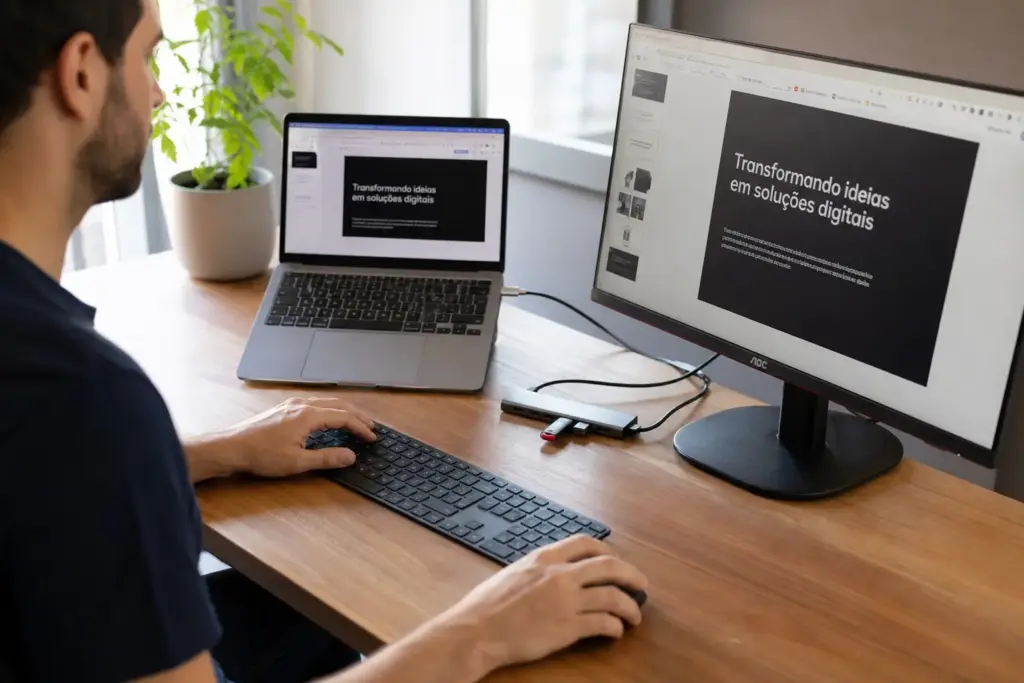
Você pode ligar um monitor por HDMI, teclado, mouse, pendrive, HD externo e ainda carregar o notebook por Power Delivery.
Isso evita a troca constante de cabos e deixa a mesa mais organizada, agilizando seu fluxo de trabalho.
No dia a dia, ajuda em home office, faculdade, reuniões e até no café, com tudo conectado sem precisar desconectar nada.
Conectar monitor via HDMI ou VGA
Muitos hubs USB-C trazem saída HDMI ou VGA para ligar seu notebook a monitores e TVs usando apenas a porta USB-C.
Não precisa de adaptadores separados; só conecte o hub e o cabo HDMI que você já tem para ter tela grande.
Ideal para trabalho, estudo, apresentações e jogos leves, sem alterar nada no seu notebook.
Além da tela, você pode conectar câmeras e projetores, mostrando a versatilidade do hub além do monitor.
Ligar teclado, mouse e outros USB
O hub evita ficar trocando entre pendrive, HD externo, mouse e teclado no mesmo USB. Muitos modelos têm 3 a 5 portas USB-A.
Você pode trabalhar tranquilo com mouse e teclado conectados, usar o pendrive para arquivos rápidos e o HD externo para backup ao mesmo tempo.
Hubs com USB 3.0 são mais rápidos que USB 2.0. Se usar HD externo com frequência, escolha hubs com USB 3.0 ou superior.
Essa diferença é menos importante para pendrives comuns, mas faz diferença em dispositivos maiores como HDs externos.
Usar pendrive, HD externo e backup
O hub USB-C é um ponto central para armazenamento externo, unindo pendrive, HD externo e SSD portátil sem trocar portas.
Isso facilita backup, edição de vídeos, compartilhamento de arquivos e envio de material para clientes.
Confirme a velocidade da porta do hub, como USB 3.0 ou 3.1, para evitar lentidão nas transferências.
Alguns hubs suportam vários dispositivos ao mesmo tempo, desde que tenham energia e capacidade para tal.
Ler cartão de memória (SD, microSD)
Muitos hubs USB-C vêm com leitor de cartão SD e microSD embutido, ideal para fotógrafos, estudantes e quem usa câmeras ou drones.
Você insere o cartão no hub e o notebook o reconhece como um pendrive, sem necessidade de cabos extras ou adaptadores.
Isso libera e salva entradas USB-A, deixando a mesa mais organizada.
Modelos com as duas entradas (SD e microSD) são mais práticos para quem usa celulares com microSD e câmeras com SD padrão.
Carregar o notebook e outros dispositivos
Alguns hubs USB-C oferecem pass-through de energia, permitindo conectar o carregador no hub e ainda assim carregar o notebook.
Isso evita desconectar o hub para recarregar, mantendo seu setup sempre ligado.
Potências comuns são 30W, 60W e 100W. Verifique a necessidade do seu notebook para evitar problemas.
Sem essa função, o carregador deve ficar direto no notebook, o que reduz a praticidade do hub.
Tipos de hub USB-C e o que cada um faz
Os hubs USB-C se dividem em básicos, multimídia e profissionais, conforme o tipo de portas e funções que oferecem.
Por exemplo, há hubs só com USB-A, ideais para conectar mouse e pendrive, e hubs com HDMI, USB-A e leitor de cartão para uso mais completo.
Entender isso ajuda a escolher o melhor modelo para o que você realmente usa, evitando gastar com funções desnecessárias.
Cada tipo tem vantagens e desvantagens, e as escolhas devem considerar trabalho, estudo ou pequenos negócios no Brasil.
Hub USB-C só com portas USB
O modelo mais simples multiplica portas USB-A a partir da USB-C, sem vídeo nem HDMI.
É ótimo para quem só precisa conectar teclado, mouse, pendrive e HD externo sem usar monitor externo.
Esse tipo costuma ser mais barato, leve e ideal para viagens e notebooks ultrafinos.
Verifique a voltagem e quantidade de portas USB para não sobrecarregar seu notebook.
Hub com HDMI e vídeo 4K
Esse tipo inclui saída HDMI e em alguns modelos suporta vídeo em 4K, ideal para monitores ou TVs grandes.
Você pode usar o notebook em 4K e ainda ter USB, SD e Ethernet numa única peça.
Nem todo HDMI 4K funciona com máxima resolução; dependa do suporte do hub e do notebook.
Esse é um bom modelo para edição de vídeo leve, design e revisão de arquivos em telas grandes.
Hub com leitor de cartão SD
Muito útil para fotógrafos, cineastas, estudantes e quem recebe arquivos em cartão de memória.
O leitor embutido evita perder adaptadores e mantém o espaço livre na mesa.
Cheque compatibilidade com SD, SDHC e SDXC para evitar problemas com cartões grandes.
Alguns modelos permitem gravação direta no cartão, o que é prático para editores de vídeo.
Hub com Ethernet e rede cabeada
Muitos hubs trazem porta RJ-45 para internet via cabo, essencial em locais com Wi-Fi fraco ou lotado.
Isso garante conexão estável no home office, reuniões e cafés com muitos dispositivos.
Você pode usar rede cabeada mesmo em notebooks que não têm porta Ethernet física.
Hubs com essa função são indicados para quem precisa de vídeo chamadas e transferências rápidas e constantes.
Hub com carregamento rápido
Alguns hubs suportam USB Power Delivery alto, permitindo carregar o notebook enquanto se usa o hub.
Isso é útil para setups fixos onde quer tudo conectado sem desconectar o carregador.
Consulte a potência suportada e veja se bate com as necessidades da bateria do seu notebook.
Hubs potentes podem ser mais caros, valer o investimento se o uso for intenso e diário.
Como usar hub USB-C com notebook ou celular
Para usar um hub USB-C, conecte o cabo na porta USB-C do notebook. Em geral, as portas são reconhecidas automaticamente.
O mesmo vale para tablets e celulares com USB-C que aceitam vídeo e periféricos via OTG.
Confirme se seu dispositivo suporta saída de vídeo USB-C, para evitar frustração com funções HDMI que possam não funcionar.
Exemplo prático: carregue o notebook, conecte monitor, teclado, mouse e pen drive, deixando só o cabo USB-C no notebook.
Passo a passo para conectar ao notebook
Encaixe o cabo USB-C do hub na porta do notebook, cuidando para não balançar e evitar perda de conexão.
Na maioria dos casos, o sistema reconhece as portas e você pode já conectar mouse, teclado e monitor.
Pode aparecer pedido de permissão no Windows ou macOS; basta aceitar para usar o dispositivo.
Teste cada porta antes de usar o setup completamente, evitando surpresas durante o trabalho.
Usar hub USB-C com celular Android
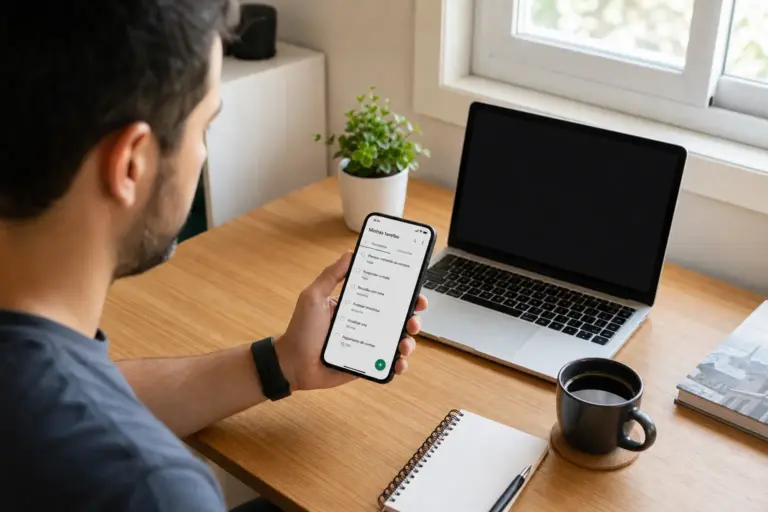
Celulares Android com USB-C aceitam função OTG, permitindo conectar hub USB-C com mouse, teclado, pendrive e monitor.
Isso permite digitar texto longo no celular, jogar alguns games com controle USB e mostrar vídeos na TV.
O celular envia áudio e vídeo pelo HDMI, enquanto o hub oferece portas USB extras para acessórios.
Nem todos apps aceitam essa configuração, e o celular pode gastar bateria rápido se o hub não fornecer energia.
Configurar monitor externo e modo de exibição
Ao ligar o monitor via HDMI do hub, o sistema pergunta como usar a tela: espelhar, estender ou usar só o monitor externo.
Espelhar mostra o mesmo conteúdo nas duas telas. Estender divide o espaço entre notebook e monitor.
Você pode ajustar resolução e posição dos monitores nas configurações do sistema operacional.
Se o monitor for grande, mantenha o notebook fechado para otimizar espaço na mesa.
Evitar problemas com energia e portas
Ligar muitos aparelhos que consomem energia pode sobrecarregar o hub, causando desconexões e travamentos.
Isso pode prejudicar o funcionamento de HDs externos e outros dispositivos importantes.
Conecte primeiro os itens essenciais e, se precisar, use hubs com fonte própria para garantir energia suficiente.
Mantenha o cabo USB-C firme e evite puxar ou derrubar o hub para prevenir falhas e perda de dados.
O que considerar na hora de escolher um hub USB-C
Escolha seu hub considerando portas necessárias, potência de carga, velocidade de transferência e compatibilidade com seu notebook.
No Brasil, custo-benefício é chave: busque funcionalidade sem pagar por recursos que não vai usar.
Pense na sua rotina: quer mais tela, armazenamento, estabilidade de rede ou mobilidade?
Esse guia ajuda a entender o que buscar para evitar compras erradas e perda de dinheiro.
Portas necessárias para o seu uso
Se você trabalha com monitor, teclado e mouse, escolha hub que tenha essas portas. Estudantes podem precisar de leitor SD e pendrive.
Analise seu uso diário para evitar pagar por recursos que não vai usar frequentemente.
Uma configuração comum é 3 USB-A, 1 HDMI e 1 leitor de cartão SD, funcional para muita gente.
Faça um rápido inventário do que já usa hoje para definir o modelo ideal.
Velocidade de transferência e USB 3.0/3.1
USB 2.0 é lento, enquanto USB 3.0 e 3.1 oferecem transferências rápidas para HD e SSD externos.
Essa diferença é importante ao mover arquivos grandes ou fazer backups frequentes.
Confira se seu notebook e o hub suportam USB 3.0 para evitar gargalos.
Para uso comum, USB 3.0 é bom; uso profissional intenso pode exigir USB 3.1 ou superior.
Potência de carregamento (Power Delivery)
Hubs com Power Delivery maior carregam notebooks com baterias maiores, evitando quedas durante o trabalho.
Basicamente, 30W serve para ultrabooks leves, 60W e 100W para notebooks mais potentes.
Nunca compre um hub com potência menor que a recomendada para seu notebook.
Verifique a saída do seu carregador para comparar com o suporte do hub.
Tamanho, construção e montagem na mesa
Formatos variados influenciam sua mesa. Hubs compactos são ótimos para viagens, maiores tendem a ter mais portas e resfriamento melhor.
Material e peso também contam: plástico é leve, alumínio pode ser mais resistente.
Bases antiderrapantes ajudam a organizar o espaço e evitar quedas.
Pense onde o hub ficará: se o notebook está em suporte e quanto espaço disponível você tem.
Compatibilidade com Windows, macOS e Linux
A maioria funciona bem em Windows e macOS sem precisar de drivers extras.
Usuários Linux devem conferir compatibilidade, pois alguns hubs têm limitações especialmente em vídeo e Ethernet.
Problemas básicos costumam ser raros, mas leia avaliações para saber experiência real.
Garantir suporte ao seu sistema evita surpresas e facilita uso no dia a dia.
Erros comuns ao usar hub USB-C e como evitar
Evite usar adaptadores ruins ou assumir que todo hub com HDMI funciona no seu aparelho. Essas confusões causam problemas comuns.
Muitos esperam que a conexão HDMI funcione automática, sem checar se o notebook aceita vídeo pela porta USB-C.
Conhecer as limitações do notebook e do hub evita frustrações e devoluções desnecessárias.
Este guia considera o usuário iniciante, focando nas soluções práticas para evitar problemas.
Escolher hub sem checar vídeo
Comprar hub com HDMI sem saber se sua porta USB-C tem suporte a vídeo pode gerar