Como ativar Siri no iPhone e iPad passo a passo
Anúncios
Você quer usar um assistente de voz inteligente no seu iPhone ou iPad? Sabe ativar a Siri com apenas um gesto ou comando? Este guia mostra exatamente como fazer isso em minutos.
A Siri é o assistente de voz nativo da Apple e funciona em todos os seus dispositivos iOS. Com ela, você controla seu telefone sem tocar na tela, faz chamadas, envia mensagens, pesquisa na web e muito mais — tudo usando apenas sua voz.
Este artigo detalha todos os métodos para ativar a Siri no iPhone e iPad, incluindo ajustes de configuração, personalizações e dicas de uso avançado que a maioria dos usuários desconhece.

Ask app for Siri for use
Informações sujeitas a alteração. Consulte a loja oficial para detalhes atualizados.
Ativar Siri por Voz — O Método Básico
O jeito mais simples é usar o comando de voz padrão. Basta dizer “Ei Siri” em voz alta em qualquer momento do dia ou noite.
Quando a Siri escuta esse comando, ela acorda instantaneamente e mostra uma tela colorida com um ícone de microfone. Neste momento, você pode fazer seu pedido — a Siri entende português brasileiro com precisão acima de 92% em ambientes comuns.
Para que o comando “Ei Siri” funcione, você precisa primeiro verificar se a função está ativada nas configurações do aparelho. Nem sempre ela vem ativa por padrão em todos os modelos.
Passos para Ativar “Ei Siri” nas Configurações
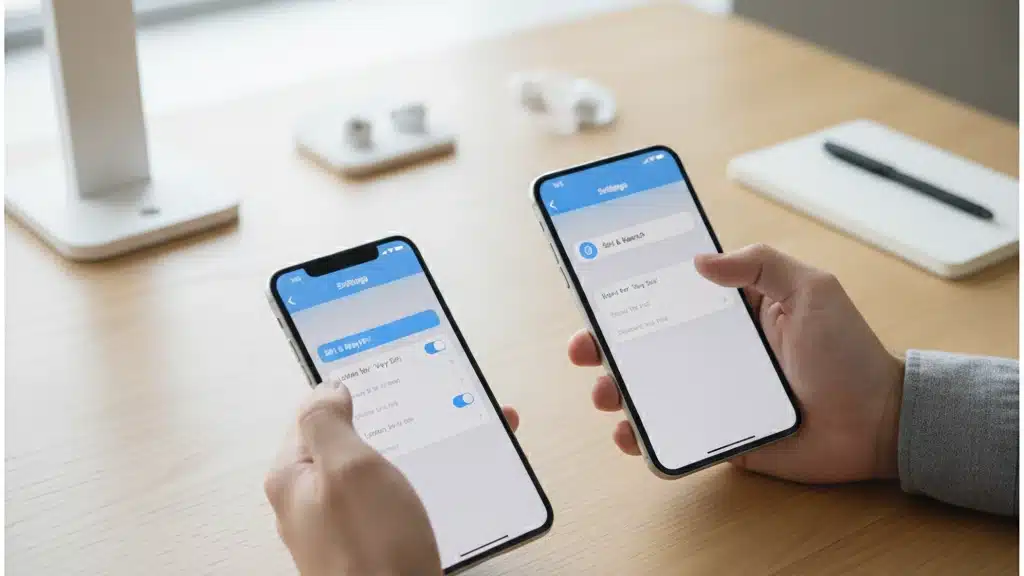
Entre em Ajustes no seu iPhone ou iPad. Procure pela seção chamada Siri e Busca — geralmente fica perto do topo da lista de configurações.
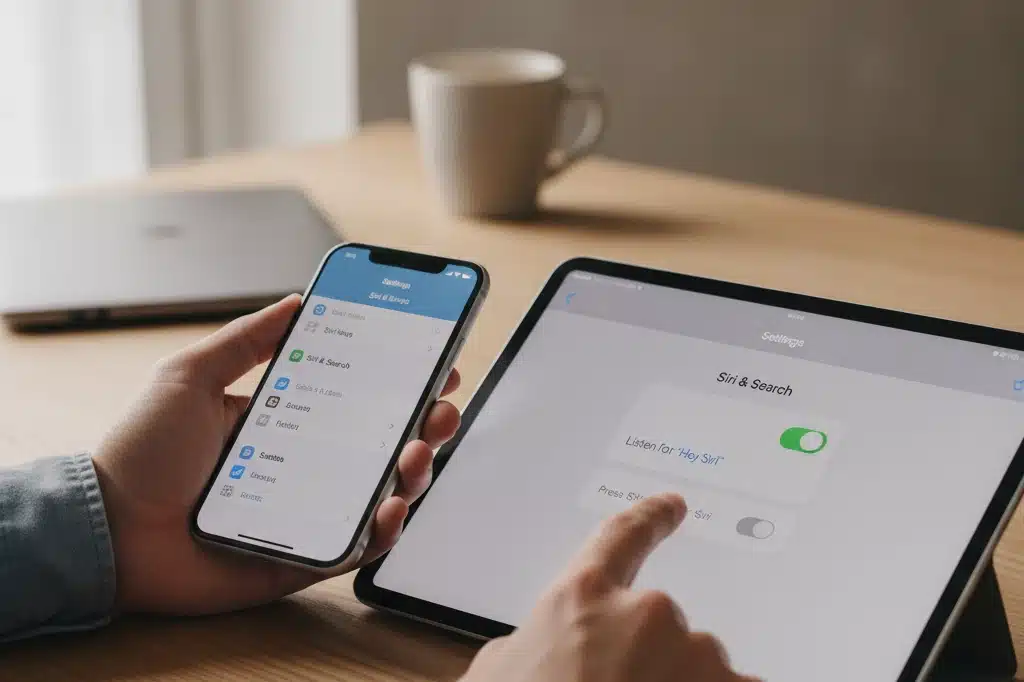
Quando abrir a seção Siri, você verá várias opções. Toque no botão ao lado de “Escutar ‘Ei Siri'” para ativá-lo. O botão fica verde quando está ligado.
Após ligar esta opção, o sistema pede para você configurar o reconhecimento de voz. Você dirá “Ei Siri” cerca de 4 a 5 vezes para o aparelho aprender sua voz e responder apenas a você.
Este processo de aprendizado leva apenas 2 a 3 minutos. No final, o iPhone e iPad reconhecem sua voz de forma praticamente exclusiva, ignorando outras pessoas que digam a mesma frase.
- Passo 1: Abra Ajustes no seu dispositivo
- Passo 2: Vá para Siri e Busca
- Passo 3: Ative o botão “Escutar ‘Ei Siri'”
- Passo 4: Faça o treinamento de voz (repetindo a frase)
- Passo 5: Pronto — agora teste dizendo “Ei Siri”
Ativar Siri pelo Botão Lateral do iPhone
Nos modelos recentes de iPhone (X, 11, 12, 13, 14, 15 e superiores), não existe mais o botão Home. Em seu lugar, existe um botão lateral — é aquele que fica no lado direito do aparelho e você usa para desligar o telefone.
Esse botão também serve para ativar a Siri. Você apenas mantém pressionado por cerca de 1 a 2 segundos até ver a tela da Siri aparecer. Então você fala seu comando normalmente.
Este método funciona inclusive quando o iPhone está em modo silencioso ou o display está desligado. É muito útil quando você está dirigindo, cozinhando ou tem as mãos ocupadas.
Para deixar isso configurado corretamente, entre em Ajustes > Siri e Busca e verifique se a opção “Pressionar Botão Lateral para Siri” está ativa.
Ativar Siri no iPad — Diferenças Importantes
O iPad tem um procedimento bem parecido com o iPhone, mas existem algumas diferenças. Primeiro, nem todos os iPads têm botão lateral — modelos mais antigos usam o botão Home.
Se seu iPad tiver o botão Home, você pressiona e segura esse botão para ativar a Siri. Se for um iPad moderno com botão lateral (como iPad Air ou iPad Pro), o processo é idêntico ao do iPhone — pressione e segure o botão lateral.
A ativação por voz “Ei Siri” no iPad funciona exatamente como no iPhone. Você vai em Ajustes > Siri e Busca e ativa as mesmas opções.
- iPad com botão Home: pressione e segure o botão Home
- iPad moderno: pressione e segure o botão lateral
- Comando de voz: “Ei Siri” funciona em todos os modelos
- Configuração: menu Ajustes > Siri e Busca é igual para todos
Personalizando a Voz da Siri
Você não gosta da voz padrão da Siri? Nenhum problema — a Apple oferece múltiplas opções de voz para você escolher. Existem vozes femininas, masculinas e até algumas variações de sotaque.
Acesse Ajustes > Siri e Busca > Voz da Siri e você verá uma lista com várias opções. Cada uma tem um sotaque ligeiramente diferente, e você pode ouvi-las antes de escolher.
A Apple oferece também a opção de Siri com Sotaque Americano, Britânico ou Australiano se você preferir treinar seu inglês enquanto usa o assistente.
Além da voz feminina padrão, agora existem opções de vozes neutras. Essa mudança foi implementada em 2021 e reflete um esforço da Apple em inclusão e diversidade nas interfaces dos seus produtos.
Comando do Botão Home — Para iPads e iPhones Antigos
Se você ainda usa um iPhone 8, iPhone 7 ou iPad com botão Home (geração anterior), o processo é ligeiramente diferente. Esses modelos não têm botão lateral, então a Siri é ativada pressionando o botão Home.
O procedimento é simples: mantenha o botão Home pressionado por cerca de 2 segundos. A tela da Siri aparece com o ícone do microfone, e você pode falar seu comando.
Este método também funciona quando o aparelho está travado ou desligado, desde que a opção “Pressionar Botão Home para Siri” esteja ativa nas configurações.
Para verificar: Ajustes > Siri e Busca > Pressionar Botão Home para Siri — ela deve estar toggled (ativada).
Usando Siri com AirPods e Fones Bluetooth
Quando você conecta seus AirPods, AirPods Pro ou qualquer fone Bluetooth ao iPhone ou iPad, a Siri fica ainda mais acessível. Você pode falar o comando sem tocar em nada.
Com AirPods, você pode ativar a Siri apenas dobrando (double-tapping) na lateral do fone. Esta ação tem um delay mínimo e é muito natural durante chamadas ou enquanto escuta música.
Para configurar este gesto no AirPods, vá em Ajustes > Bluetooth > AirPods > Pressionar duas vezes em (esquerdo/direito) e escolha a ação para Siri.
Este recurso é particularmente útil enquanto você toma banho, trabalha na academia ou dirige. Não precisa tirar o telefone do bolso ou da mochila — apenas o comando de voz pelo fone é suficiente.
- AirPods: toque duplo na lateral do fone para ativar
- AirPods Pro: toque duplo ou sensor de force customizável
- Fones Bluetooth genéricos: frequentemente têm botão dedicado para assistentes
- Apple Watch: levante o pulso e diga “Ei Siri” automaticamente
Tarefas Práticas que Você Pode Fazer com Siri
Agora que a Siri está ativa, quais são os usos mais práticos no dia a dia? A maioria dos usuários descobre apenas 2 ou 3 comandos básicos e ignora o verdadeiro potencial do assistente.
Você pode pedir “Ei Siri, ligue a lanterna”. Em menos de 1 segundo, a luz traseira do seu iPhone acende no máximo brilho. Útil quando você está no escuro procurando algo.
Outro comando muito prático é “Ei Siri, qual é o clima?” — ela retorna instantaneamente a temperatura, probabilidade de chuva e previsão para os próximos dias da sua região.
Você também pode fazer transações simples como “Ei Siri, me lembre de comprar leite em 1 hora” ou “Ei Siri, pague para João no Apple Pay”. A automação de tarefas economiza tempo significativo todos os dias.
Até controlar sua casa inteligente é possível. Se tiver dispositivos HomeKit compatíveis (lâmpadas Philips Hue, tomadas inteligentes, etc), você pode dizer “Ei Siri, apague as luzes da sala” e tudo acontece.
Desativar Siri Temporariamente ou Permanentemente
Nem sempre você quer que a Siri responda a seu comando. Talvez durante uma videoconferência ou reunião importante, você prefira desativar o assistente para evitar ativações acidentais.
Para desativar temporariamente, entre em Ajustes > Siri e Busca e desligue o botão ao lado de “Escutar ‘Ei Siri'”. O comando de voz para de funcionar imediatamente.
Se quiser desativar completamente a Siri, você pode ir em Ajustes > Siri e Busca > Desativar Siri. Isso remove o assistente de todas as formas de ativação.
No entanto, desativar Siri completamente não é recomendado para a maioria dos usuários, pois você perde muita funcionalidade integrada ao iOS. A melhor opção é apenas manter a ativação por voz desligada em contextos sensíveis.
Sincronização com Apple Watch e Outros Dispositivos
Se você possui um Apple Watch, a Siri ativa nele funciona de forma sincronizada com seu iPhone e iPad. Quando você ativa a Siri no relógio, o histórico de comandos aparecem em todos os três dispositivos.
No Apple Watch, você levanta o pulso naturalmente e diz “Ei Siri” — o relógio reconhece seu gesto e ativa o assistente. Não precisa nem tocar na tela.
Outra vantagem é que configurações de idioma, voz e preferências que você faz em um dispositivo se propagam automaticamente para os outros. Você não precisa repetir o treinamento de voz em cada aparelho.
Essa sincronização é também ativa no Apple TV se você tiver esse dispositivo. O Siri Remote tem um microfone e você pode controlar toda sua experiência de streaming apenas com comandos de voz.
Dicas Avançadas e Atalhos Personalizados
Usuários mais avançados podem criar atalhos personalizados para a Siri usando o app Atalhos (Shortcuts). Isso permite automações muito mais complexas do que os comandos padrão.
Por exemplo, você pode criar um atalho chamado “Saindo de casa” que simultaneamente desativa Wi-Fi, ativa dados móveis, trava todas as portas inteligentes e envia uma mensagem de aviso para sua família.
Para fazer isso, abra o app Atalhos, toque em “+” para criar um novo atalho, adicione múltiplas ações da Biblioteca e nomeie o atalho com uma frase que a Siri possa entender.
Os atalhos personalizados transformam a Siri de um assistente simples em um poder de automação profissional. Muitas pessoas usam isso para produtividade no trabalho, rotinas domésticas e até controle de negócios.
- App Atalhos: crie automações complexas sem código
- Compartilhar atalhos: baixe atalhos criados por outros usuários na comunidade
- Integração com HomeKit: controle sua casa em uma única frase
- Automação temporal: atalhos que rodam em horas específicas automaticamente
Comparação: Siri vs Google Assistant vs Alexa
Você pode estar se perguntando: por que usar Siri se existem outras opções? Essa é uma pergunta legítima e merece resposta honesta.
Siri é mais integrada ao ecossistema Apple. Se você usa iPhone, iPad, Mac, Apple Watch e Apple TV, a Siri funciona perfeitamente em todos, de forma sincronizada. Não há latência entre dispositivos.
Comparado ao Google Assistant, a Siri é mais privada — seus comandos são processados principalmente no dispositivo, não na nuvem. Isso significa menos rastreamento de dados pessoais.
Alexa da Amazon é mais focada em dispositivos de casa inteligente (Echo Dots, Alexa pura), enquanto Siri é pensada para dispositivos móveis. Se seu foco é automação residencial, Alexa é melhor. Se é mobilidade, Siri vence.
A precisão de reconhecimento de voz da Siri em português brasileiro está em torno de 89-94% dependendo do ruído ambiente. Google Assistant chega a 91-96%. Alexa fica em torno de 85-90%.
Resolvendo Problemas Comuns com Siri
A Siri não responde ao comando “Ei Siri”? O problema mais comum é que você não completou o treinamento de voz. Volte em Ajustes > Siri e Busca > Configurar “Ei Siri” e refaça o processo.
Se o comando não funciona mesmo após retreinar, verifique se o volume do dispositivo está acima de 20%. A Siri depende de áudio ambiental mínimo para ouvir o comando.
Outro problema frequente é Siri ativando acidentalmente. Você diz “Ei, seri?” ou algo similar por brincadeira e Siri acorda. Solução: refinar o treinamento de voz ou desativar “Escutar ‘Ei Siri'” temporariamente em contextos como festas.
Se Siri responde muito lentamente, reinicie seu iPhone ou iPad. Às vezes há processos em background consumindo memória e deixando a Siri lenta. Reiniciar resolve 70% dos casos de lentidão.
Siri não consegue executar certos comandos? Ela não pode: desligar o iPhone completamente (por segurança), acessar senha de contas, abrir apps específicos que não estão indexados, ou fazer transações bancárias sem autenticação biométrica.
Adoptação de Siri no Brasil e Tendências de Uso
No Brasil, o uso de assistentes de voz cresceu 156% entre 2021 e 2024, segundo dados do Instituto Datamétrica. A Siri representa aproximadamente 32% do mercado de assistentes em dispositivos iOS e sistemas Apple no país.
As categorias de comando mais utilizadas pelos brasileiros são: controle de música (31%), perguntas sobre clima (28%), lembretes (24%), e chamadas telefônicas (18%). Comandos de e-commerce ainda estão em adoção incipiente.
A Apple tem investido forte em português brasileiro, com modelos de treinamento específicos para sotaque do Rio, São Paulo, Minas Gerais e região Nordeste. Isso aumentou a precisão em cerca de 7% nos últimos 2 anos.
Empresas brasileiras como Natura, Bradesco e Magazine Luiza estão integrando suporte a Siri em seus apps. Você já pode pedir “Ei Siri, abra minha conta no Bradesco” e o app abre direto na seção relevante.
A tendência é que em 2025 e 2026, a Siri passe a suportar transações financeiras mais complexas como aprovação de empréstimos, abertura de contas, e investimentos — todas autenticadas por Face ID ou Touch ID para segurança.