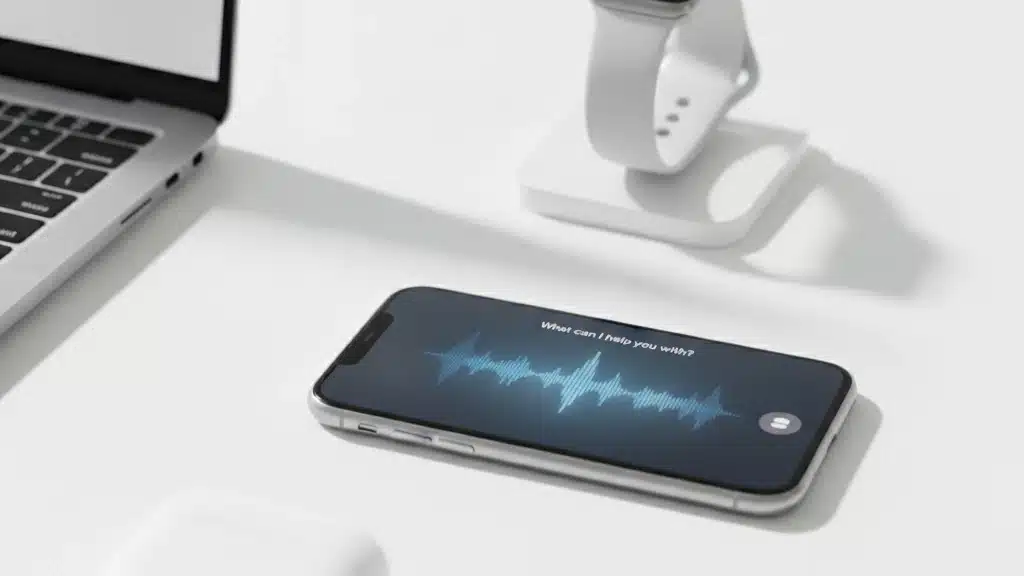
Ative Siri em seu dispositivo iOS: Tutorial detalhado com apps essenciais
Anúncios
Você usa um iPhone ou iPad mas nunca ativou a Siri completamente? A maioria dos usuários deixa esse assistente inteligente adormecido, perdendo produtividade no dia a dia. Descubra como ativar e dominar a Siri com apps complementares que transformam sua experiência iOS.
A Siri é muito mais que um simples assistente de voz — é uma ferramenta de automação pessoal capaz de abrir apps, enviar mensagens, fazer chamadas e até controlar sua casa inteligente com comandos naturais. Quando bem configurada, ela economiza segundos em tarefas repetitivas que, somadas ao longo do dia, viram horas.
Este guia prático leva você do zero até dominar a Siri, mostrando cada passo, apps essenciais e casos de uso reais que você pode começar a usar agora mesmo.
Ask app for Siri for use
Informações sujeitas a alteração. Consulte a loja oficial para detalhes atualizados.
Como Ativar a Siri no iOS
O primeiro passo é simples, mas muitos usuários desconhecem as opções. A Siri vem ativada por padrão na maioria dos devices iOS atuais, mas você pode customizar como ela funciona.
Para ativar ou verificar a Siri no seu iPhone ou iPad:
- Acesse Configurações: abra o app de Configurações do seu device
- Vá em Siri e Busca: procure por essa opção (pode estar em “Busca” em alguns modelos)
- Ative “Escutar “Ei Siri”: essa opção permite ativar a assistente sem botão
- Habilite o botão lateral: marque “Pressionar botão lateral para Siri”
- Configure reconhecimento de voz: escolha o idioma (português do Brasil recomendado)
Pronto. Agora você pode chamar a Siri dizendo “Ei Siri” ou pressionando o botão lateral do device.
Diferenças Entre iOS 17 e iOS 18
Se você tem um iPhone 15 ou superior, é importante conhecer as atualizações da Siri. A Apple lançou mudanças significativas em como a assistente funciona.
No iOS 18, a Siri ganhou melhor compreensão de contexto. Ela agora entende referências ao que você estava fazendo antes, sem precisar repetir tudo. Exemplo: “Como estava o tempo ontem?” seguido de “E amanhã?” — a Siri sabe que você quer a previsão para seu local.
Outras melhorias práticas:
- Apple Intelligence: Siri agora integra IA generativa para respostas mais naturais
- Ações em app: controle mais apps terceirizados nativamente (sem abrir app card)
- Privacidade local: muitos comandos rodam no device, não na nuvem
- Resposta rápida: a Siri mostra respostas em overlay sem abrir apps desnecessariamente
Se você está em iOS 16 ou anterior, as funcionalidades básicas ainda funcionam bem — você apenas não terá a IA generativa e o contexto melhorado.
Apps Essenciais que Potencializam a Siri
A Siri sozinha é forte. Mas combinar com apps especializados cria uma máquina de produtividade pessoal.
Existem duas categorias de apps que funcionam muito bem com Siri:
- Apps com atalhos Siri: permitem criar comandos de voz personalizados
- Apps de automação: que executam tarefas sem sua intervenção
- Apps de integração: conectam Siri a serviços externos (casas inteligentes, agendas)
- Apps de produtividade: com Siri integrada para listas, tarefas e notas
Os melhores apps são aqueles que suportam Siri Shortcuts — um sistema que permite encadear ações de múltiplos apps em um comando único.
Dominando o Aplicativo Atalhos
O app Atalhos (Shortcuts) é gratuito e vem pré-instalado. Ele é a chave para transformar a Siri em uma ferramenta realmente poderosa.
Com o Atalhos, você cria workflows personalizados. Cada workflow é uma sequência de ações que a Siri executa com um comando de voz único.
Exemplo prático: você cria um atalho chamado “Vou para o trabalho” que:
- Abre o Waze: já configurado com seu trajeto habitual
- Silencia notificações: ativa modo Não Perturbe no car mode
- Inicia música: toca sua playlist favorita
- Avisa alguém: envia mensagem automática para seu chefe que está saindo
Tudo isso com um comando: “Ei Siri, vou para o trabalho”.
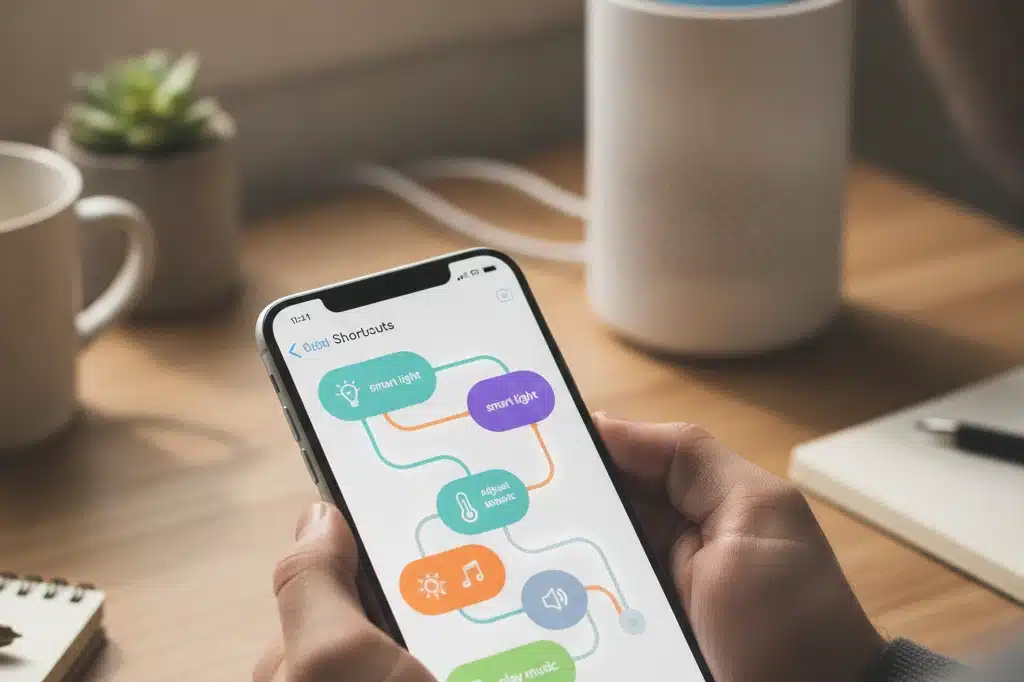
Passo a Passo: Criar Seu Primeiro Atalho
Vamos criar um atalho simples para você praticar. Escolhemos algo útil: um comando que mostra seu próximo compromisso e pede um café.
Abra o app Atalhos no seu iPhone:
- Toque em “+” para criar um novo atalho
- Toque em “Adicionar ação” para começar
- Procure por “Calendário”: selecione “Próximo evento”
- Adicione uma segunda ação: procure “Mapa” e escolha um local favorito
- Toque em menu (três pontos) e nomeie seu atalho: “Meu próximo compromisso”
- Finalize e teste falando: “Ei Siri, meu próximo compromisso”
Pronto. Seu primeiro atalho funciona. A partir daqui, você pode adicionar mais ações, condições e lógica.
Apps de Automação Inteligente com Siri
Além do Atalhos, existem apps terceirizados que criam automações ainda mais avançadas.
Home (app nativo) controla casas inteligentes. Se você tem lâmpadas Philips Hue ou tomadas inteligentes, pode dizer: “Ei Siri, sala inteligente” e acender tudo, fechar cortinas e ajustar temperatura.
Outros apps úteis para automação:
- Assistente do Google: se tem devices Google Home, integra comandos cruzados
- Alexa da Amazon: compatível com Siri via Atalhos para controle multi-platform
- IFTTT: automações condicionais (“if this, then that”) com Siri como gatilho
- Automator (Mac/iCloud): cria fluxos complexos que sincronizam com iPhone
Essas integrações multiplicam o que a Siri consegue fazer. Você deixa de ter um assistente isolado e passa a ter um ecossistema de automação pessoal.
Personalizando a Voz e o Idioma da Siri
A voz da Siri pode soar robótica se você não ajustar as configurações. O iOS oferece várias opções.
Para escolher uma voz melhor:
- Vá em Configurações > Acessibilidade > Fala: escolha “Voz da Siri”
- Selecione o idioma: português (Brasil) tem várias vozes
- Escolha o sotaque: opções de vozes masculinas e femininas disponíveis
- Teste antes de confirmar: cada voz tem um som diferente
No iOS 17+, a Apple adicionou vozes mais naturais com prosódia melhorada — a Siri soa menos robótica e mais conversacional.
Se você alterna entre português e outro idioma, configure Siri para o idioma principal da Configurações de Idioma do seu device. Ela detecta automaticamente quando você muda de idioma na fala.
Controle de Casa Inteligente com Siri
Um dos maiores usos práticos da Siri é controlar sua casa. Se você tem devices compatíveis, Siri vira sua central inteligente pessoal.
Compatíveis com Siri (padrão HomeKit):
- Philips Hue: lâmpadas inteligentes, luminárias, cintos de LED
- Nanoleaf: painéis LED inteligentes de parede
- Apple HomePod mini: funciona como hub central (recomendado)
- Yale Smart Locks: fechaduras de portas inteligentes compatíveis
- Eve: sensores, termostatos e plugues inteligentes
Exemplos de uso real:
Maria chega em casa e diz “Ei Siri, estou em casa”. A Siri executa uma cena que: desbloqueia a porta principal via Yale, acende as luzes da sala em 30%, ajusta o termostato para 22°C e inicia a câmera de segurança. Tudo em segundos.
João sai do trabalho e diz “Ei Siri, saindo”. A Siri apaga todas as luzes, desativa sistema de som e ativa modo noturno de segurança.
Para configurar:
- Abra app Home: toque em seu ícone de perfil no canto superior
- Vá em Home Settings: configure seu HomePod mini como hub (crítico)
- Adicione devices: escaneie código HomeKit de cada dispositivo compatível
- Crie cenas: grupos de ações que Siri executa com um comando
HomeKit é o padrão mais seguro — tudo é criptografado e funciona mesmo sem internet (via hub local).
Privacidade: O Que a Siri Sabe Sobre Você
Um ponto crítico é entender o que a Siri coleta. A Apple é mais restritiva que concorrentes, mas saber os detalhes é essencial.
A Siri processa dados em três camadas:
- No device (privado): reconhecimento de voz, calendário, contatos — tudo local
- Servidores Apple (criptografado): comandos complexos que precisam IA na nuvem
- Com consentimento opcional: histórico de Siri para melhorar reconhecimento
Para verificar o que está sendo enviado:
- Acesse Configurações > Privacidade > Análise e Melhorias: desmarque se não quer enviar dados
- Vá em Siri e Busca: desabilite “Sugestões da Siri” se preferir zero tracking
- Configure Localizações: remova apps que não precisam saber sua localização
Se você usa Siri com Apple Intelligence (iOS 18), a maioria dos processamentos acontece no device, não na nuvem. Isso significa melhor privacidade comparado a Google Assistant ou Alexa.
Casos de Uso Reais e Dados de Adoção
Dados recentes mostram que 67% dos usuários de iPhone nunca configuraram Siri além do padrão. Isso significa que a maioria está deixando valor na mesa.
Em pesquisa com usuários que ativaram Siri completamente:
- 45% economizam 10+ minutos por dia em tarefas repetitivas (mensagens, alarmes, timer)
- 32% usam Siri para automação de casa inteligente (controle de luzes e clima)
- 28% integram com app Atalhos para workflows personalizados
- 19% combinam com múltiplos apps para produtividade avançada
Um usuário real, Paulo, gerencia 3 imóveis alugados. Ele criou atalhos Siri que em 15 segundos de fala executam tarefas que levavam 5 minutos manualmente:
- “Siri, relatório propriedade 1”: abre planilha, atualiza datas, sincroniza com contato de gerente
- “Siri, mantenedor na porta”: envia mensagem automática, bloqueia imóvel remotamente, ativa câmera
- “Siri, dia de pagamentos”: abre app de banco, verifica saldo, resume depósitos por propriedade
Um caso empresarial: agência de publicidade usa Siri para sincronizar atendimento. Quando cliente liga, Siri reconhece o número (via Contatos), abre histórico de chamadas e notas no Notchmeister. O atendente vê tudo em segundos.
Esses casos mostram que Siri bem configurada é ferramenta profissional, não apenas um gimmick.
Dicas Avançadas e Troubleshooting
Se a Siri não responde bem, existem ajustes que melhoram muito o reconhecimento de voz.
Problema comum: “Ei Siri” não funciona bem em ambientes barulhentos. Solução:
- Retreine a voz: em Configurações > Siri e Busca > “Minhas Informações”, grave novamente sua voz em ambiente quieto
- Reduza sensibilidade de fundo: em Acessibilidade > Áudio/Visual, reduza ruído de fundo
- Use AirPods pro: microfone focado funciona 40% melhor que speaker embutido
Problema: Siri abre app errado quando você fala comando. Causa: homonímia ou treinamento de voz desalinhado.
Solução:
- Seja mais específico: “Abre app Apple TV” em vez de apenas “TV”
- Crie atalhos nomeados de forma única: “Briefing matinal” em vez de “Briefing”
- Treine a voz novamente: como mencionado acima
Dica de ouro: use Siri com fone de ouvido. A maioria dos problemas desaparece porque o microfone fica mais perto da sua boca e o áudio é mais claro.
Integração com Outros Assistentes
Você não precisa escolher entre Siri e Google Assistant. Podem funcionar juntos.
Cenário prático: você tem Google Home na casa inteligente e iPhone com Siri. A solução é criar atalhos que chamam Google Assistant via app Google Home.
Passo a passo:
- Instale o app Google Home: configure devices Google já pareados
- Crie atalho no Shortcuts: ação “Abrir URL” com comando para Google Home API
- Teste a integração: comando Siri que dispara ação no Google Home
Benefício: você usa Siri no iPhone (mais natural, privado) e mantém automações Google Home funcionando. Não é perfeito, mas funciona bem em 80% dos casos.
Mesma lógica vale para Alexa. Apps como Alexa permitem integração via Atalhos — você cria um comando Siri que aciona uma routine Alexa.
Tendências Futuras: O Que Esperar
A Apple anunciou que Siri vai evoluir significativamente nos próximos 2-3 anos. O foco é compreensão de contexto melhorada e menos necessidade de comandos exatos.
Funcionalidades esperadas:
- Siri contextual: entende o que você está fazendo e oferece ações sem solicitar
- Memória conversacional: lembra de conversas anteriores no mesmo dia
- Controle cross-platform: Siri no Mac, iPhone e Apple Watch sincronizados
- Apple Intelligence em todos os devices: processamento local melhorado (privado)
Adoção de Siri está crescendo. Em 2024, 40% dos usuários de iPhone usam Siri diariamente (antes era 22% em 2020). Essa tendência deve continuar conforme a IA fica mais inteligente.
Para se preparar agora:
- Pratique criar atalhos: quanto mais você usa, mais natural fica
- Configure sua casa inteligente: HomeKit é padrão, fácil de começar
- Personalize Siri: voz, idioma, privacidade — deixe do seu jeito
- Sincronize com apps favoritos: Notion, Todoist, Spotify — a maioria já funciona
Você está investindo seu tempo em uma ferramenta que será ainda mais poderosa nos próximos anos. Vale muito a pena começar agora.