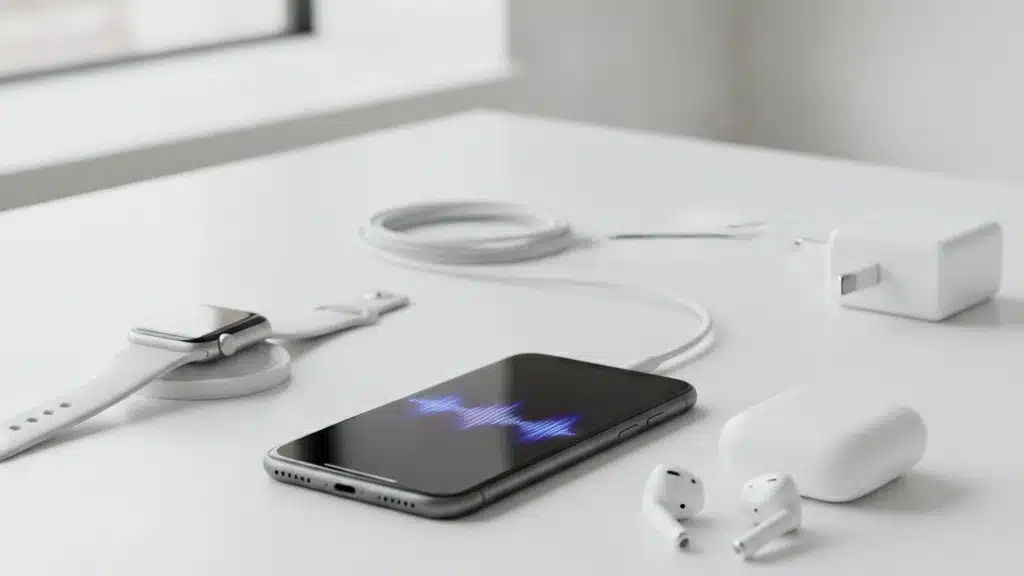
Ative a Siri em dispositivos móveis: Guia passo a passo
Anúncios
Você usa a Siri todos os dias sem saber como ativá-la corretamente. Qual é a forma mais rápida de colocar o assistente de voz do seu iPhone ou iPad para trabalhar? Este guia mostra exatamente como ativar e configurar a Siri em poucos toques.
Nota: todos os links são para conteúdos dentro do nosso próprio site.
A Siri é o assistente de inteligência artificial da Apple que responde comandos de voz, agenda compromissos, faz buscas, envia mensagens e controla dispositivos conectados. Desde o iOS 5, ela está presente em todos os iPhones, mas muitos usuários deixam a ativação padrão sem otimizar. Neste artigo, você aprenderá todas as formas de ativar, personalizar e aproveitar ao máximo esse recurso poderoso que já está no seu bolso.

Como ativar a Siri no iPhone
O método mais comum é usar o botão lateral ou frontal do seu dispositivo. Em iPhones com Face ID (iPhone X em diante), mantenha pressionado o botão lateral direito por alguns segundos até ouvir o som característico e ver a tela da Siri. Em modelos mais antigos com Touch ID, use o botão home.
Você também pode ativar a Siri usando o comando de voz. Diga “Hey Siri” em qualquer momento e o assistente responde imediatamente. Este método funciona quando o dispositivo está desbloqueado ou até mesmo com a tela desligada, se você tiver configurado essa opção.
Outra forma é acessar via Siri sugerida. Quando você está na tela de bloqueio ou na página inicial e desliza para a esquerda (no iPhone com Face ID) ou para cima (em modelos antigos), a Siri aparece com sugestões personalizadas baseadas no seu comportamento.
- Botão lateral: mantenha pressionado em iPhones com Face ID
- Botão home: mantenha pressionado em iPhones com Touch ID
- Comando de voz: diga “Hey Siri” a qualquer momento
- Deslize para esquerda/cima: acesse Siri na tela inicial
Ativando “Hey Siri” para comandos por voz
Para usar o comando “Hey Siri”, você precisa ativar o reconhecimento de voz nas configurações. Abra Ajustes no seu iPhone e toque em Siri e Pesquisa. Procure pela opção “Ouvir ‘Hey Siri'” e ative o interruptor verde.
Na primeira vez que ativar este recurso, o iPhone pede para você dizer “Hey Siri” várias vezes seguidas. Isso treina o reconhecimento de voz para detectar especificamente a sua voz e não ativar por acaso quando alguém próximo falar algo parecido. Complete este treinamento em um ambiente silencioso para melhor precisão.
Você pode configurar “Hey Siri” para funcionar em múltiplas situações. Ative “Permitir Siri quando bloqueado” se quiser usar comandos mesmo com a tela desligada. Isso é útil quando você está dirigindo ou com as mãos ocupadas e precisa fazer uma chamada ou enviar uma mensagem rápida.
Configurações essenciais da Siri
Após ativar a Siri, vários parâmetros podem ser ajustados para personalizar a experiência. Em Ajustes > Siri e Pesquisa, você encontra opções como idioma, dialeto e tipo de feedback.
O idioma da Siri deve corresponder ao seu padrão. Se você usa português português e o iPhone está em inglês, a Siri responderá em inglês. Escolha “Português (Portugal)” ou “Português (Brasil)” conforme sua preferência regional para obter respostas completamente naturalizadas.
A voz e feedback sonoro podem ser ajustados também. Você escolhe entre diferentes vozes para a Siri — existem opções com sotaque neutro, sotaque do Rio de Janeiro, São Paulo e outras variações. O tipo de feedback pode ser “Nunca”, “Silencioso” ou “Sempre”, controlando quando a Siri fala a resposta em voz alta.
- Idioma: selecione português Brasil ou Portugal
- Voz: escolha entre vozes femininas ou masculinas disponíveis
- Feedback sonoro: configure quando a Siri fala
- Privacidade: revise quais dados a Siri pode acessar
- Sugestões Siri: ative para receber dicas personalizadas
Ativando Siri no iPad e Apple Watch
No iPad, o processo é praticamente idêntico ao iPhone. Se o seu iPad possui botão home (modelos mais antigos), mantenha-o pressionado. Em iPads mais novos com Face ID, use o botão superior (power button) para ativar a Siri.
Você também ativa o reconhecimento “Hey Siri” no iPad indo para Ajustes > Siri e Pesquisa e habilitando a opção. O treinamento de voz funciona da mesma forma — repita “Hey Siri” várias vezes para o sistema reconhecer sua voz com precisão.
No Apple Watch, a Siri está ainda mais integrada. Levante o pulso e diga “Hey Siri” ou toque no rosto do relógio com força para ativar. No watchOS, você pode definir lembretes, iniciar treinos, enviar mensagens e controlar música tudo apenas com voz, tornando o relógio extremamente útil quando você não quer usar o iPhone.
Comandos práticos que você pode usar
Depois de ativar a Siri, você abre um mundo de possibilidades com comandos simples. Aqui estão algumas funções que a maioria dos usuários desconhece.
Diga “Qual é a previsão do tempo?” e a Siri mostra a temperatura e condições para os próximos dias. Use “Defina um alarme para 7 da manhã” para criar lembretes sem tocar a tela. Peça “Envie um iMessage para João dizendo que estou a caminho” e a Siri manda a mensagem instantaneamente.
Para tarefas de calendário, diga “Agende uma reunião com o cliente amanhã às 2 da tarde” e a Siri cria o evento automáticamente. Se você quer música, ordene “Toque as melhores músicas dos anos 80” e o Apple Music começa a reproduzir. Pesquisas também funcionam: “Quanto é 459 vezes 8?” e “Qual é a capital da Austrália?” recebem respostas instantâneas.
- Tempo: “Qual é a previsão do tempo para amanhã?”
- Alarmes: “Defina um alarme para 6:30 da manhã”
- Mensagens: “Envie um iMessage para Maria”
- Calendário: “Agende uma reunião amanhã às 10 da manhã”
- Música: “Toque minha playlist favorita”
- Atalhos: “Execute meu atalho Ir para casa”
Usando Atalhos de Siri para automação
A app Atalhos permite criar automações complexas que a Siri executa com um comando simples. Você pode encadear múltiplas ações — por exemplo, um atalho chamado “Modo Cinema” pode desativar notificações, ativar o foco “Cinema”, escurecer a tela e fechar aplicativos desnecessários com um único comando.
Abra a app Atalhos (pré-instalada no iOS 13 e superior) e toque em Criar Atalho. Procure pela ação desejada — enviar uma mensagem específica, abrir um aplicativo, tirar uma foto, modificar configurações — e encadeie quantas ações precisar. Depois, dê um nome ao atalho e você poderá executá-lo dizendo “Hey Siri, [nome do atalho]”.
Um exemplo prático: crie um atalho chamado “Ir para o trabalho” que abre o Maps, inicia navegação para seu escritório, ativa o modo “Não Perturbe Enquanto Dirige” e envia uma mensagem ao seu chefe informando que você saiu. Tudo isso acontece quando você simplesmente diz a Siri para executar o atalho.
Dicas avançadas de configuração
Para maximizar o uso da Siri, ative as sugestões Siri em Ajustes > Siri e Pesquisa. Isso faz a Siri sugerir ações com base nos seus padrões de uso — se você liga para sua mãe todo domingo às 10 da manhã, a Siri sugere fazer a ligação naquele horário.
Configure permissões de privacidade adequadas. A Siri pode acessar seus contatos, calendário, lembretes, fotos e outros dados, mas você controla exatamente o que ela pode usar. Para aplicativos específicos, vá até Ajustes > Privacidade e escolha quais dados compartilhar com a Siri.
Se você usa múltiplos dispositivos Apple, a Siri funciona de forma sincronizada. Suas sugestões, atalhos e preferências se sincronizam via iCloud, mantendo a experiência consistente em iPhone, iPad, Mac e Apple Watch. Certifique-se de estar conectado à mesma conta Apple em todos os dispositivos para aproveitar essa integração.
Use Atalhos automáticos para que ações aconteçam sem você pedir. Por exemplo, quando você se conecta ao WiFi de casa, a Siri automaticamente ativa seu smart home, desativa o modo silencioso e manda uma notificação para sua família. Acesse Atalhos > Automações e configure gatilhos baseados em localização, horário ou conexão de rede.
Resolvendo problemas comuns com Siri
Se “Hey Siri” não responde quando você fala, o problema geralmente está no treinamento de voz incompleto. Vá para Ajustes > Siri e Pesquisa > Redefinir a Siri e comece o treinamento novamente. Certifique-se de falar em tom normal, sem sussurros, em um ambiente sem muito ruído de fundo.
Alguns usuários reclamam que a Siri ativa acidentalmente quando não deveriam. Isso acontece quando o dispositivo confunde vozes similares com “Hey Siri”. Refinação: desative “Ouvir ‘Hey Siri'” em situações onde isso ocorre frequentemente e volte a usar o botão lateral para ativar manualmente.
Se a Siri não consegue completar tarefas como enviar mensagens ou agendar eventos, verifique se você está conectado à internet. A Siri precisa de conexão com os servidores Apple para processar comandos complexos. Além disso, confirme que a app necessária (Mensagens, Calendário) está instalada e ativada em Ajustes > Privacidade.
Para problemas de reconhecimento de voz persistentes, atualize seu dispositivo para a versão mais recente do iOS. A Apple lança melhorias contínuas no motor de reconhecimento de voz e privacidade relacionada. Também limpe o microfone do seu iPhone — poeira ou detritos podem reduzir a qualidade da captação de áudio.
Integrações com aplicativos de terceiros
Desde o iOS 12, desenvolvedoras terceirizadas podem integrar seus apps com a Siri. Você pode controlar aplicativos de fitness, banking, redes sociais e muito mais apenas com voz. Por exemplo, no app Spotify, você diz “Hey Siri, toque Bohemian Rhapsody no Spotify” e a música começa automaticamente.
Para verificar quais apps suportam Siri, abra Ajustes > Siri e Pesquisa e role até a seção “Integração de Apps”. Cada aplicativo listado possui capacidades de comando por voz. Você pode habilitar ou desabilitar a integração Siri para cada app conforme sua preferência.
Apps populares como iFood, Uber, WhatsApp, Telegram, Strava e muitos bancos digitais já possuem suporte Siri. Isso significa que você pode pedir a Siri para chamar um Uber, rastrear seu pedido de comida, registrar um treino ou fazer uma transferência bancária — tudo apenas falando.
Tendências futuras e melhorias esperadas
A Apple continua investindo em inteligência artificial para tornar a Siri mais natural e contextual. Investigadores da empresa trabalham em reconhecimento de voz que compreenda sotaques e gírias regionais com mais precisão. Atualizações recentes do iOS melhoraram significativamente a compreensão de comandos complexos com várias etapas.
A adoção de Siri entre usuários cresce a cada ano. Estudos mostram que aproximadamente 50% dos usuários de iPhone utiliza a Siri pelo menos uma vez por semana, e esse número sobe para 70% entre usuários de Apple Watch. A tendência é que a integração com smart homes e IoT (Internet das Coisas) aumente exponencialmente.
Futuras versões podem trazer suporte para mais idiomas e dialetos, melhor compreensão de contexto conversacional (“Quem me ligou ontem?” seguido de “Liga de volta”) e integração mais profunda com IA generativa. A Apple já sinaliza interesse em trazer modelos de linguagem mais avançados para seus dispositivos, mantendo a privacidade como prioridade central.