Como usar gerenciador de senhas passo a passo e com segurança
Aprenda como usar um gerenciador de senhas para salvar logins, criar senhas seguras e acessar contas com facilidade. Tutorial passo a passo simples e atualizado para você.
Anúncios
Por que começar a usar gerenciador de senhas
Guardar senhas no navegador ou em notas pode parecer prático, mas é arriscado. Você pode ter dados roubados ou esquecer senhas importantes.
No Brasil, usamos contas de banco, WhatsApp e gov.br, que exigem segurança reforçada. Sem proteção, perdas financeiras e invasões são reais.
Um gerenciador de senhas funciona como um lugar seguro para guardar tudo, protegido e fácil de acessar. Ele usa criptografia forte e sincroniza em vários dispositivos.
Antes, você tinha várias senhas repetidas em planilhas ou cadernos. Agora, com uma senha mestra e biometria, tudo fica organizado e protegido, evitando prejuízos.
Entenda os riscos de guardar senhas como você faz hoje
Salvar senhas em navegadores deixa seus dados vulneráveis a ataques e roubo. Arquivos em texto simples são fáceis de encontrar por terceiros.
Esquecer senhas é comum, e usar senhas iguais em vários sites aumenta o risco. Imagina perder acesso ao banco ou redes sociais por causa disso.
O gerenciador ajuda criando e guardando senhas fortes, únicas para cada serviço, além de facilitar o acesso em qualquer lugar com segurança.
Ele organiza suas senhas num único local protegido, reduzindo riscos de prejuízo financeiro e exposição pessoal por vazamento.
Quais problemas um gerenciador realmente resolve
Senhas fracas, repetidas e curtas são uma porta aberta para invasores. Keyloggers também podem capturar senhas digitadas sem proteção.
Com o gerenciador, você tem senhas seguras, longas e aleatórias sem precisar decorá-las. Isso protege você de ataques e vazamentos comuns.
Além de senhas, você pode guardar cartões, logins, notas seguras e mais. Isso evita deixar informações importantes espalhadas em apps ou cadernos.
A ideia aqui é mostrar como usar tudo isso na prática, do zero, para que seu dia a dia fique mais seguro e simples.
Passo 1: Escolha o gerenciador certo para você
Existem três tipos principais de gerenciadores: na nuvem, locais no computador e embutidos em navegadores. Cada um tem suas vantagens.
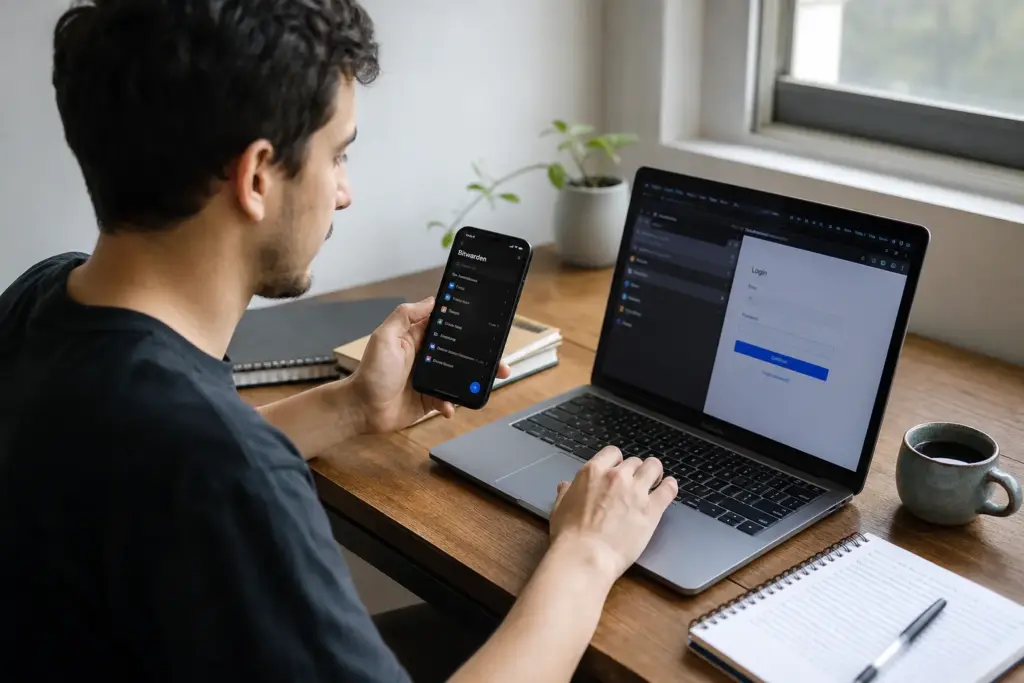
Serviços na nuvem, como Bitwarden e Google Password Manager, sincronizam fácil entre seus aparelhos com internet. São simples e práticos.
Softwares locais, como KeePass, guardam os dados no seu computador, ideal para quem quer controle total e não depende da internet.
Gerenciadores nos navegadores são integrados, mas podem não ser os mais seguros. Escolha o que melhor se encaixa na sua rotina e preocupação com privacidade.
Compare tipos de gerenciadores (nuvem, local, navegador)
Serviços na nuvem oferecem acesso fácil em qualquer dispositivo, com sincronização automática e interface simples.
Softwares locais não precisam de internet para funcionar, mas exigem backup manual e podem ser mais complexos para iniciantes.
Gerenciadores do navegador são práticos para quem usa sempre o mesmo navegador, mas deixam seus dados mais expostos.
Para iniciantes, recomendamos escolher um serviço gratuito, seguro e popular, como o Bitwarden, que une facilidade e segurança.
Pontos para observar antes de escolher um serviço
Verifique se o serviço oferece versão gratuita e paga, se suporta autenticação em dois fatores e se sincroniza vários dispositivos.
Confirme se o app está disponível para seu celular, computador e navegador, garantindo acesso em todos os lugares que você usa.
Prefira serviços que usam criptografia forte e armazenam dados de forma segura, evitando riscos de invasão ou perda.
Escolha bem agora, pois será o lugar onde todas suas senhas ficarão guardadas e protegidas daqui pra frente.
Passo 2: Crie e proteja sua conta de gerenciador
Abra o site ou app do gerenciador escolhido, clique em criar conta e preencha seus dados, especialmente e-mail e senha mestra.
A senha mestra é a única que você precisa lembrar. Crie uma senha longa, forte e única, misturando letras, números e símbolos.
Uma boa técnica é usar frases curtas e trocá-las por combinações, como "Pão com queijo não é café" virar "Pã0CQnejcafe".
Nunca anote a senha mestra em texto simples ou envie por mensagens. Ela desbloqueia todas suas outras senhas.
Crie sua conta e defina a senha mestra
Cadastre um e-mail confiável e escolha uma senha mestra com pelo menos 14 caracteres variados. Isso evita invasões fáceis.
Evite usar nomes, datas ou palavras óbvias que podem ser descobertas por hackers com ferramentas.
Lembre-se de que essa é a senha para acessar todas as suas contas armazenadas, então cuide muito bem dela.
Depois de criar a conta, use essa senha sempre que precisar abrir seu gerenciador, mantendo tudo seguro.
Ative autenticação em dois fatores (2FA)
O 2FA é uma camada extra que pede um código temporário, além da senha, protegendo sua conta mesmo se ela for roubada.
Para ativar, vá até configurações, selecione 2FA, escolha o método (app autenticador ou SMS) e escaneie o código QR.
Guarde o código de recuperação em local seguro, pois ele é a única forma de acessar sua conta se perder o celular.
Com 2FA ativado, sua conta fica muito mais difícil de invadir, garantindo proteção extra contra ataques digitais.
Passo 3: Traga suas senhas antigas para o gerenciador
Exportar senhas guardadas no navegador ajuda a concentrar tudo em um só lugar, simplificando o acesso e a segurança.
Cada navegador tem caminho próprio para exportar senhas, geralmente nas configurações de senha ou segurança, exportando para CSV.
O arquivo CSV guarda dados simples de login, senha e site, que você usará só para importar e depois deve apagar por segurança.
Esse passo é rápido e importante para evitar múltiplos lugares com suas senhas, aumentando a organização.
Exporte as senhas de navegadores e outros apps
No Chrome, vá em configurações > senhas > exportar; no Firefox, em logins e senhas > importar/exportar.
Salve o arquivo com cuidado e evite deixar ele acessível no computador após o uso.
Outros gerenciadores também permitem exportar senhas, o que facilita a migração para um novo serviço.
Depois de exportar, apague o arquivo quando finalizar a importação para proteger suas informações.
Importe senhas para o novo gerenciador
No novo app, localize a opção de importar senhas e selecione o arquivo CSV que você exportou do navegador ou outro serviço.
Você pode escolher atualizar senhas duplicadas e organizar entradas em categorias para melhor controle.
Após a importação, apague senhas salvas no navegador para garantir que só use seu gerenciador para logins.
Com isso, suas senhas ficam armazenadas num só lugar, sincronizadas e mais seguras para usar no dia a dia.
Passo 4: Configure no smartphone, PC e navegador
Instale o aplicativo do gerenciador no seu celular Android ou iOS para poder usar suas senhas onde precisar.
Se possível, adicione a versão para PC e extensões em navegadores para facilitar o acesso em diferentes dispositivos.
Em cada aparelho, faça login com seu e-mail, senha mestra e aplique 2FA se ativado, para sincronizar tudo.
Assim você garante acesso fácil e seguro, tendo as mesmas senhas em casa, no trabalho ou em trânsito.
Instale o gerenciador nos dispositivos principais
Baixe o app pela loja oficial do seu celular e o programa para PC no site do gerenciador, evitando versões não oficiais.
Faça o login com seu cadastro e use senha mestra para desbloquear o acesso aos dados armazenados.
A instalação é simples e rápida, garantindo que suas senhas estejam sempre à mão e sincronizadas.
Com tudo instalado, você pode usar o preenchimento automático para acelerar os acessos a suas contas.
Configure sincronização e bloqueio automático
Ative a sincronização para que senhas e dados estejam sempre atualizados em todos os seus dispositivos conectados.
Configure o bloqueio automático para que o app peça sua senha, PIN ou biometria após certo tempo de inatividade.
Esse bloqueio impede que outras pessoas acessem suas senhas caso peguem seu dispositivo emprestado.
Junto ao 2FA, essas medidas mantêm seus dados protegidos, equilibrando segurança e praticidade.
Passo 5: Use o gerenciador no dia a dia
Para acessar suas senhas, abra o app ou extensão, digite a senha mestra e, se preciso, confirme com 2FA para segurança extra.
Use o preenchimento automático para que o gerenciador insira os dados em formulários, poupando tempo e evitando erros.
Recomenda-se desativar o salvamento automático de senhas dos navegadores para usar o gerenciador como método principal.
Com o uso frequente, o processo fica natural e você evita riscos de digitação e exposição indevida das senhas.
Como abrir e acessar senhas com segurança
Abra o gerenciador pelo app ou navegador e insira sua senha mestra para visualizar suas contas salvas.
Ao fazer login em um site, use o preenchimento automático para que o gerenciador complete os campos para você.
Isso elimina a necessidade de digitar as senhas manualmente, reduzindo riscos de erros ou captura por terceiros.
Depois de alguns dias, acessar suas contas se torna mais rápido e muito mais seguro contra ataques.
Crie e use senhas fortes e únicas
O gerenciador tem gerador de senhas que cria combinações aleatórias, longas e difíceis de quebrar para cada serviço.
Escolha o comprimento desejado e tipos de caracteres, e o gerenciador salva automaticamente para você usar depois.
Senhas assim evitam o perigo das repetições e deixam suas contas protegidas mesmo que um site seja invadido.
Com senhas fortes geradas automaticamente, sua segurança fica garantida sem depender da sua memória.
Passo 6: Melhore suas senhas repetidas e fracas
Relatórios de segurança apontam quais senhas são usadas em mais de um lugar ou são fracas demais para proteger.
Comece a trocar senhas nos sites mais importantes, como bancos e e-mails, depois faça o mesmo nos menos usados.
O gerenciador facilita a troca e atualização, sincronizando tudo para não haver confusão entre versões antigas e novas.
Este processo é fundamental para reduzir vulnerabilidades e proteger sua vida digital com eficiência.
Encontre senhas repetidas e fracas dentro do gerenciador
Acesse o relatório de segurança para ver quais senhas devem ser trocadas imediatamente para maior proteção.
Priorize mudar contas financeiras e comunicações, deixando lazer e entretenimento para depois.
O gerenciador permite editar senhas no próprio app, facilitando a mudança e atualização simultânea.
Com isso, você reduz os riscos causados por senhas fracas e repetidas em vários serviços.
Como alterar e proteger senhas automaticamente
Para trocar uma senha, acesse o login no gerenciador, edite a senha e use o gerador para criar uma forte.
Depois, atualize a senha no site correspondente e salve no gerenciador para evitar confusão futura.
Alguns gerenciadores permitem alterar senhas automaticamente, mantendo tudo sempre renovado e seguro.
Assim, você cria uma rotina de segurança constante, com senhas únicas e atualizadas regularmente.
Passo 7: Use recursos avançados com segurança
Além de senhas, o gerenciador armazena cartões de crédito, redes Wi-Fi, notas e documentos importantes, tudo protegido.
Organize suas informações por categorias ou pastas para achar rapidamente o que precisa, sem misturar dados.
Utilize o gerenciador como um bloco de notas criptografado, mantendo sua privacidade muito mais segura que em apps comuns.
Esses recursos transformam o gerenciador em uma ferramenta essencial para seu dia a dia digital.
Salvando outros dados além de senhas
Você pode guardar dados como números de CPF, senhas de Wi-Fi e documentos importantes para acesso rápido.
Crie seções diferentes para organizar estas informações por temas, facilitando buscas futuras.
Guardar essas informações no gerenciador reduz o risco de exposição em aplicativos inseguros ou cadernos.
É uma forma inteligente e segura de manter dados sensíveis protegidos e acessíveis ao mesmo tempo.
Compartilhamento, emergência e acesso compartilhado
Alguns serviços permitem compartilhar senhas de forma segura com pessoas de confiança, evitando enviar por mensagem.
Existe também a opção de acesso de emergência, para que um contato autorizado acesse suas senhas se você precisar.
Configurar isso requer cuidado para escolher quem realmente pode ter esses acessos temporários ou permanentes.
Quando bem usado, o gerenciador vira um sistema completo de gestão de seus dados pessoais e senhas.
Passo 8: Mantenha o hábito e evite erros comuns
Usar o gerenciador todo dia cria um hábito de segurança que evita esquecer senhas ou repetir combinações inseguras.
Sempre salve novas senhas no gerenciador e evite usar o navegador para salvar senhas manualmente.
Isso aumenta a proteção e ajuda o gerenciador a ser sua principal ferramenta para logins online.
Com rotina constante, o gerenciador se torna parte natural do seu dia a dia digital.
Crie um comportamento de uso diário seguro
Salve senhas novas sem exceção e troque as fracas ou repetidas que seu gerenciador indicar.
Use recurso de preenchimento automático para acelerar logins e evitar erros de digitação.
Evite desaparecer no meio do uso; a consistência é o que vai manter sua segurança online.
Com tempo, o gerenciador será seu aliado indispensável para proteger suas contas.
Principais erros que devem ser evitados
Não use senhas mestras fáceis ou compartilhe o acesso do gerenciador por mensagem ou e-mail.
Não desative a autenticação em dois fatores por comodidade; ela é essencial para proteger sua conta.
Evite usar vários gerenciadores simultaneamente, pois isso cria confusão e falhas de segurança.
Use o gerenciador para todas as senhas importantes, evitando salvar em outros locais inseguros.
Tutorial rápido por tipo de usuário (recap final)
Para quem nunca usou gerenciador
Escolha um serviço confiável e gratuito, como Bitwarden ou Google Password Manager.
Crie sua conta com senha mestra forte e ative a autenticação em dois fatores.
Importe suas senhas antigas, instale o app no celular e navegador para sincronizar tudo.
Comece a salvar novos logins sempre no gerenciador para evitar riscos.
Lembre-se que, mesmo com poucos logins, sua segurança já melhora muito.
Para quem já usa, mas mal
Revise suas senhas fracas e repita trocas, ativando 2FA para maior proteção.
Centralize suas senhas em um único gerenciador confiável e configure bloqueio automático.
Use o gerenciador para auditar suas senhas e mantenha tudo atualizado e seguro.
O gerenciador é um aliado contínuo, ajudando a evitar erros comuns.
Este artigo traz um guia completo para você melhorar sua segurança digital do zero ao avançado.