Como usar armazenamento em nuvem: guia prático para iniciantes
Aprenda a usar Google Drive, OneDrive, Dropbox e outros serviços para salvar, sincronizar e compartilhar arquivos com segurança pela internet.
Anúncios
Armazenamento em nuvem: o que é?
Armazenamento em nuvem é guardar arquivos em servidores pela internet, não no computador. Isso permite acessar dados de qualquer lugar com conexão.
Os arquivos ficam salvos em data centers seguros, acessíveis via login. Assim, os usuários podem visualizar ou editar seus conteúdos remotamente.
Essa tecnologia facilita guardar fotos, documentos e vídeos sem ocupar espaço no dispositivo local. É ideal para quem usa vários aparelhos.
Muitos serviços oferecem diferentes capacidades e recursos para armazenamento, desde gratuitos até planos pagos com mais espaço.
Como funciona na prática
Para usar a nuvem, é preciso criar uma conta no serviço escolhido. Então, faça login para acessar seu espaço pessoal.
Após entrar, carregue arquivos do dispositivo para a nuvem com a função de upload. O processo é rápido e simples.
Você pode acessar esses arquivos em qualquer dispositivo conectado, seja computador, celular ou tablet.
Sempre que quiser, baixe, edite ou exclua arquivos direto do serviço, sem complicação.
Principais vantagens
O acesso remoto permite trabalhar ou estudar de qualquer lugar, com arquivos sempre à mão.
O backup automático evita perdas por problemas no computador, protegendo seus dados importantes.
A sincronização mantém os arquivos atualizados entre vários dispositivos usados pelo mesmo usuário.
Além disso, compartilhar arquivos com outras pessoas fica fácil e rápido, sem precisar usar pen drives ou e-mails pesados.
Principais serviços disponíveis
No Brasil, Google Drive, OneDrive e Dropbox são os serviços mais populares.
O Google Drive é integrado ao Gmail e oferece muito espaço gratuito para novos usuários.
O OneDrive tem ligação forte com o Windows e ferramentas Microsoft 365.
O Dropbox é conhecido pela simplicidade e compatibilidade com vários dispositivos.
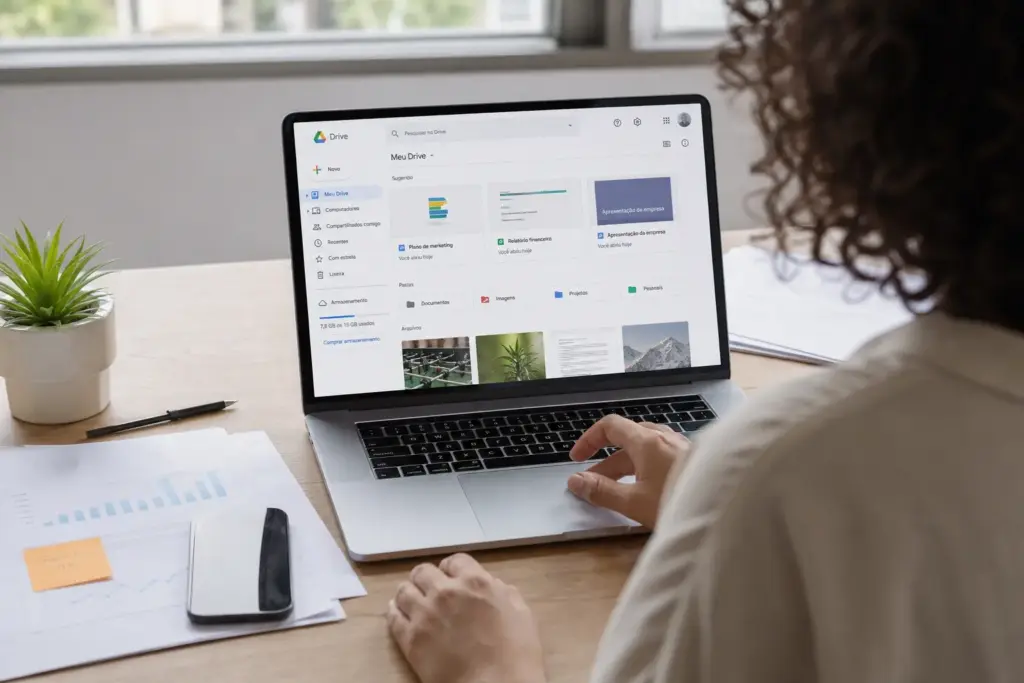
Como usar o Google Drive
O Google Drive pode ser acessado pelo navegador ou app em celulares. Basta entrar com a conta Google.
Com ele, você pode criar, editar e guardar arquivos no mesmo lugar, facilitando seu acesso a qualquer hora.
Ele oferece 15 GB gratuitos para armazenamento, que são compartilhados com outros serviços Google.
É uma ferramenta completa para salvar documentos, fotos e até backups de dispositivos.
Criando pastas e organizando arquivos
No Google Drive, clicar em "Novo" permite criar pastas para organizar seus arquivos.
Renomeie arquivos clicando com o botão direito e escolhendo a opção de renomear.
Manter os arquivos separados por tema ou projeto ajuda a achar tudo com facilidade.
Use cores nas pastas para deixá-las visualmente mais fáceis de identificar.
Compartilhar arquivos e pastas
Você pode compartilhar arquivos via link que permite apenas visualizar ou editar.
Defina as permissões para controlar quem pode modificar ou apenas ver os documentos.
Enviar o link pelo email ou apps de mensagem facilita o compartilhamento rápido.
É possível remover o acesso a qualquer momento para garantir segurança.
Sincronização no computador
Instale o aplicativo Google Drive para computadores para sincronizar arquivos automaticamente.
Assim, toda alteração feita em uma pasta local reflete na nuvem e vice-versa.
Isso evita o trabalho de subir arquivos manualmente repetidas vezes.
O app também pode ser configurado para escolher quais pastas sincronizar.
Como usar o OneDrive
OneDrive requer uma conta Microsoft para acessar o espaço online pelo navegador ou app.
É integrado ao Windows, facilitando o uso sem precisar instalar programas adicionais.
O serviço oferece 5 GB gratuitos, com opções para ampliar espaço por assinatura.
Ideal para quem usa o pacote Office e quer guardar arquivos relacionados.
Salvando e buscando arquivos
Para subir um arquivo, use o botão "Upload" e selecione o arquivo no seu dispositivo.
Crie pastas com nomes claros para manter tudo organizado.
A barra de busca ajuda a localizar arquivos rapidamente usando palavras-chave.
Isso otimiza tempo e evita perder documentos importantes.
Compartilhamento seguro
OneDrive permite criar links para compartilhar arquivos com contato ou publicamente.
Você pode escolher entre permitir apenas visualização ou edição dos arquivos.
Defina senhas e datas de expiração para os links quando necessário.
Assim, aumenta a segurança no compartilhamento de dados.
Sincronização e backup automático
No Windows, OneDrive pode ser configurado para sincronizar pastas automaticamente.
O backup garante que seus arquivos estejam sempre salvos mesmo em caso de falha no computador.
Você pode escolher quais pastas sincronizar para economizar espaço local.
Essa sincronização ocorre em segundo plano, sem incomodar o usuário.
Como usar o Dropbox
Dropbox acessa-se pelo site ou app, fazendo login com uma conta própria.
O serviço é simples e compatível com diversos sistemas operacionais.
O plano gratuito oferece 2 GB, ideal para arquivos básicos e documentos pessoais.
Boa opção para quem quer segurança e facilidade sem complicações.
Estrutura de pastas e organização
Organize pastas por tema, data ou projetos para achar documentos facilmente.
Renomeie arquivos sempre que necessário para manter a organização clara.
Mantenha os arquivos duplicados controlados para evitar confusão e uso excessivo de espaço.
Use as estrelas para marcar arquivos importantes que deseja acesso rápido.
Compartilhamento com colaboradores
Convide colegas para pastas compartilhadas com diferentes níveis de permissão.
Defina quem pode editar e quem pode apenas visualizar sem alterar o conteúdo.
Isso permite uma colaboração segura em projetos conjuntos.
Você pode remover pessoas quando não precisarem mais acessar os arquivos.
Sincronização de dispositivos
Instale o app Dropbox em computador, celular e tablets para sincronizar automaticamente.
Assim, qualquer modificação feita em um aparelho atualiza todos os outros conectados.
A sincronização facilita trabalhar em movimento sem perder dados importantes.
Você pode selecionar pastas específicas para economizar espaço nos dispositivos menores.
Organizando arquivos de forma eficiente
Uma organização clara e lógica ajuda a encontrar arquivos sem perder tempo.
Separar os documentos por categoria reduz a desordem digital e facilita buscas.
Manter nomes descritivos nos arquivos torna possível identificar o conteúdo rapidamente.
Rotinas de limpeza periodicamente eliminam arquivos desnecessários e duplicados.
Estrutura de pastas recomendada
Crie pastas principais como Trabalho, Pessoal e Projetos para dividir seus arquivos.
Dentro de cada pasta, organize documentos por data ou assunto para maior clareza.
Evite criar muitas subpastas para não complicar a navegação.
Essa estrutura simples ajuda a manter tudo organizado e acessível.
Nomeando arquivos corretamente
Use nomes claros que indiquem o conteúdo do arquivo com datas no formato AAAA-MM-DD.
Evite usar caracteres especiais que podem causar problemas em alguns sistemas.
Nomes curtos e objetivos facilitam buscas e evitam confusão.
Inclua descrições resumidas no nome para encontrar arquivos sem abrir.
Rotina de limpeza
Revise seus arquivos pelo menos uma vez por mês para manter a organização.
Apague arquivos antigos que não são mais úteis para liberar espaço.
Apague documentos duplicados para não desperdiçar armazenamento.
Mantenha apenas o que realmente precisa para facilitar o uso diário.
Compartilhando arquivos com segurança
Compartilhar arquivos exige cuidados para proteger informações pessoais e dados sensíveis.
Use links protegidos com senhas para controlar quem acessa o conteúdo.
Defina prazos de validade para links para limitar o acesso no tempo.
Controle sempre quem pode ver ou editar os arquivos compartilhados.
Controle de acesso
Configure permissões para visualizar, comentar ou editar conforme o nível de confiança dos colaboradores.
Evite dar acesso irrestrito a pessoas desconhecidas ou desnecessárias.
Use listas de convidados para controlar quem pode abrir os arquivos.
Revogue permissões assim que elas não forem mais necessárias.
Protegendo informações sensíveis
Não compartilhe documentos com informações confidenciais sem usar criptografia ou proteção extra.
Use senhas e apps específicos para arquivos sensíveis, evitando o envio direto por links abertos.
Tenha atenção redobrada com dados pessoais e financeiros.
Sempre verifique antes de compartilhar qualquer informação importante.
Gestão de permissões inválidas
Para manter a segurança, remova acessos de pessoas que não precisam mais dos arquivos.
Faça uma revisão periódica das permissões concedidas em suas pastas compartilhadas.
Revogar acesso é simples e ajuda a evitar uso indevido das informações.
Assim, você mantém o controle total sobre seus documentos compartilhados.
Sincronização entre dispositivos
Sincronizar arquivos permite acessar versões atualizadas em celulares, computadores e tablets.
Essa integração facilita o trabalho em diferentes dispositivos sem perder dados.
Todos os arquivos sincronizados ficam disponíveis em tempo real para o usuário.
Isso melhora a produtividade e a organização pessoal.
Configurações de sincronização
Escolha as pastas que serão sincronizadas para economizar espaço em dispositivos pequenos.
Configure para baixar arquivos somente quando necessário, se preferir economizar dados.
Ajuste as opções para manter só arquivos importantes no aparelho e o resto na nuvem.
Essas configurações facilitam o uso eficiente do armazenamento local.
Evitando conflitos de arquivos
Evite trabalhar no mesmo arquivo simultaneamente em dispositivos diferentes para não gerar versões conflitantes.
Mantenha backups para recuperar arquivos caso ocorram erros de sincronização.
Sempre aguardem a atualização completa antes de abrir o arquivo em outro dispositivo.
Assim, evita-se perda de dados e confusão com versões diferentes.
Rotina de sincronização
Reveja periodicamente se os dispositivos estão sincronizados corretamente para evitar falhas.
Verifique se novas versões dos apps estão instaladas para manter a sincronização eficiente.
Monitore espaço disponível para não interromper o processo devido a falta de armazenamento.
Essa rotina ajuda a manter os arquivos sempre atualizados e disponíveis.
Economizando espaço e recursos
Maximizar o uso dos recursos em nuvem evita gastos desnecessários e mantém o ambiente organizado.
Aproveite espaços gratuitos antes de considerar planos pagos.
Remova arquivos grandes e que não são mais usados para liberar espaço para o que importa.
Organize os dados para evitar o desperdício de capacidade nos serviços.
Compactação de arquivos
Use arquivos ZIP para enviar vários documentos juntos ocupando menos espaço.
Compactar arquivos também facilita o envio e download mais rápidos.
Essa prática ajuda a organizar e reduzir o uso de banda de internet.
É especialmente útil para enviar pastas com muitos arquivos pequenos.
Limpeza de dados antigos
Elimine arquivos que não têm mais utilidade para liberar espaço valioso.
Revise duplicatas que podem estar ocupando espaço sem necessidade.
Manter só o essencial ajuda a evitar cobranças extras por capacidade de armazenamento.
Também melhora a performance dos aplicativos de nuvem.
Estratégias de backup offline
Faça cópias de segurança locais para documentos importantes ou projetos em andamento.
Armazene esses backups em HD externo ou pen drive para segurança extra.
Essas cópias garantem acesso mesmo sem internet.
Combine backup offline com online para máxima proteção dos seus dados.
Dicas avançadas para uso avançado
Para quem quer ir além do básico, explorar as integrações aumenta a produtividade.
Conectar armazenamento em nuvem com outras ferramentas permite automações úteis.
Buscar arquivos com filtros avançados acelera encontrar documentos específicos.
A segurança reforçada protege contas contra acessos não autorizados.
Integrações úteis
Conecte Google Drive com Google Workspace para editar documentos em colaboração direta.
No OneDrive, as integrações com Microsoft 365 facilitam o uso integrado de apps.
Dropbox possui apps complementares que automatizam tarefas repetitivas.
Esses recursos agilizam fluxos de trabalho e economizam tempo.
Busca inteligente
Use filtros por data, tipo de arquivo ou autor para achar documentos com rapidez.
A busca inteligente economiza tempo e evita perder horas procurando arquivos.
Salve pesquisas frequentes para acessar rapidamente os mesmos resultados.
Explore esses recursos para melhorar sua organização digital.
Segurança reforçada
Ative a autenticação de dois fatores para proteger sua conta contra invasões.
Use senhas fortes e únicas para cada serviço de nuvem.
Evite acessar contas em dispositivos desconhecidos ou públicos.
Revise os dispositivos conectados regularmente para manter a segurança.
Perguntas frequentes
Armazenar vídeos grandes é possível, mas depende do espaço disponível no serviço.
Recuperar arquivos excluídos é simples pela lixeira ou versões anteriores oferecidas pelos serviços.
Planos premium custam conforme a capacidade e recursos extras desejados pelo usuário.
Essas informações ajudam a aproveitar melhor os serviços.
Recuperação de arquivos
Arquivos deletados vão para a lixeira e podem ser restaurados em dias determinados.
Versões antigas são salvas em alguns serviços para recuperar alterações posteriores.
Use essa função em casos de exclusão acidental ou modificação indevida.
Revisar a lixeira ajuda a evitar perdas importantes.
Quantidade de espaço
Cada serviço mostra o espaço usado e disponível na conta do usuário.
Quando o limite é atingido, o armazenamento para até que você libere espaço ou faça upgrade.
Planos gratuitos têm limites menores; os pagos ampliam bastante essa capacidade.
Sempre monitore o espaço para evitar interrupções no acesso aos seus arquivos.
Acessibilidade em dispositivos móveis
Apps de armazenamento em nuvem funcionam em celulares e tablets com interface otimizada.
Você pode acessar, editar e compartilhar arquivos direto do celular.
Isso permite trabalhar e estudar mesmo longe do computador.
Os apps atualizam os arquivos automaticamente quando o dispositivo está conectado.
Conclusão e próximos passos
Aprender a usar armazenamento em nuvem facilita guardar e acessar seus arquivos com segurança.
Com os serviços certos, você organiza suas informações e evita perdas por problemas técnicos.
Além disso, a nuvem permite compartilhar e trabalhar colaborativamente com facilidade.
Experimente aplicar o que aprendeu organizando seus arquivos e testando a sincronização.
Incentivo à prática
Comece criando uma pasta específica para seus documentos recentes.
Teste o upload e acesso pelo celular para se familiarizar com o processo.
Assim, você ganha confiança para usar mais recursos dos serviços de nuvem.
A prática vai melhorar sua produtividade no dia a dia.
Benefícios principais
Armazenar arquivos na nuvem garante segurança contra perdas e fácil acesso em qualquer lugar.
Organização eficiente facilita encontrar documentos importantes rapidamente.
A sincronização mantém seus dados atualizados em todos os dispositivos usados.
Isso aumenta a flexibilidade e produtividade no trabalho e estudos.
Como melhorar ainda mais
Revise seu uso de nuvem regularmente para manter tudo organizado e otimizado.
Explore funcionalidades avançadas para potencializar seu fluxo de trabalho.
Integre o armazenamento com ferramentas que você já usa para automatizar tarefas.
Assim, o uso da nuvem se torna cada vez mais eficiente e seguro para você.